Einscannen und Hinzufügen eines Bildes zu einem Dokument
Color Network ScanGear ist eine Software, mit der Sie von einem System im Netzwerk aus scannen können. Sie können über Network ScanGear gescannte Bilder auf einem Dokument hinzufügen.
Vorteile durch das Verwenden von Color Network ScanGear
Sie können den Scanvorgang anpassen.
Sie können die Helligkeit und die Dichte anpassen sowie den Scanbereich festlegen.
Sie können die gescannten Daten in verschiedenen Formaten speichern.
Sie können mit der von Ihnen verwendeten Anwendung gescannte Bilder bearbeiten und diese in einem bestimmten Format (wie zum Beispiel BMP/JPG/PDF) speichern.
Erforderliche Voraussetzungen
|
HINWEIS
|
|
Network ScanGear wurde auf Ihrem Computer installiert.
|
In diesem Abschnitt finden Sie Informationen zum Einscannen von Bildern über Network ScanGear und zum Hinzufügen zu Word-Dokumenten (Beispiel: Microsoft Office 2007).
Gehen Sie folgendermaßen vor.
Einstellungen des Netzwerkscanners
Scannen des Bildes
Hinzufügen des Bildes zum Dokument (Word 2007)
Einstellungen des Netzwerkscanners
1.
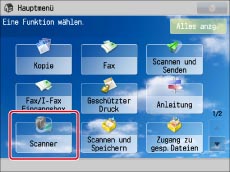
Berühren Sie die Taste [Scanner].
|
HINWEIS
|
|
Wenn das Hauptmenüdisplay nicht angezeigt wird, berühren Sie die Taste
 . . |
2.
Berühren Sie die Taste [Online].

Der Scanner ist nun online.
3.
Gehen Sie zum Starten von ScanGear Tool folgendermaßen vor.
Unter Windows XP:
Klicken Sie auf [Start] → [Alle Programme] → [Color Network ScanGear].
Wählen Sie [ScanGear Tool].
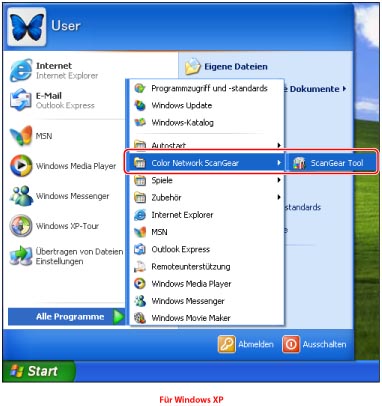
Das ScanGear Tool wird gestartet.
Unter Windows Vista:
Klicken Sie auf  (Start) → [Alle Programme] → [Color Network ScanGear].
(Start) → [Alle Programme] → [Color Network ScanGear].Wählen Sie [ScanGear Tool].

Das ScanGear Tool wird gestartet.
4.
Klicken Sie auf [Suchen].
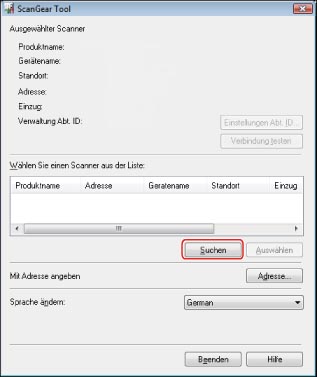
Es wird automatisch nach dem zu verwendenden Scanner gesucht.
Sie können den Scanner auch festlegen, indem Sie auf die Taste [Adresse] klicken und die IP-Adresse oder den Hostnamen des Druckers eingeben.
Die entsprechenden Scanner werden unter [Wahlen Sie einen Scanner aus der Liste aus] angezeigt.
Wenn Sie bereits einen Scanner ausgewählt haben, fahren Sie mit Schritt 6 fort.
|
HINWEIS
|
|
Wenn Sie die Option zur automatischen Scannersuche gewählt haben, werden Scanner des Subnetzwerkes (Netzwerk mit der gleichen ID) auf der Liste angezeigt.
|
5.
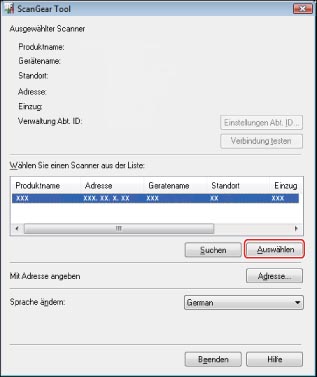
Wählen Sie den Scanner → Klicken Sie auf [Auswählen].
|
HINWEIS
|
|
Um zu überprüfen, ob Sie den gewählten Scanner verwenden können, wählen Sie den Scanner → Klicken Sie auf [Verbindung testen].
|
6.
Klicken Sie auf [Beenden].
Das ScanGear Tool wird beendet.
Scannen des Bildes
7.
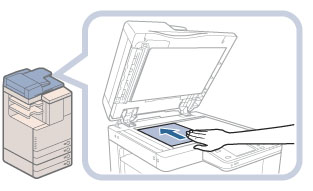
Legen Sie das Original auf das Vorlagenglas.
8.
Starten Sie Microsoft Office Word 2007.
9.
Klicken Sie auf die Registerkarte [Insert] → Klicken Sie auf [Clip Art].
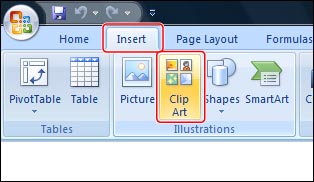
Das Fenster [Clip Art] wird angezeigt.
10.
Klicken Sie auf [Organize clips].

Der Microsoft Clip Organizer wird gestartet.
|
HINWEIS
|
|
Die Remote Scan-Methoden können sich abhängig von den verwendeten Anwendungen unterscheiden. Nähere Informationen finden Sie in den Bedienungsanleitungen für die jeweilige Anwendung.
Das angezeigte Fenster kann sich je nach Betriebssystem usw. unterscheiden.
|
11.
Wählen Sie [File] → [Add Clips to Organizer] → [From Scanner or Camera].
Das Dialogfeld [Insert Picture from Scanner or Camera] wird angezeigt.
12.
In der Auswahlliste <Device> wählen Sie <Color Network ScanGear> → Klicken Sie auf [Custom Insert].
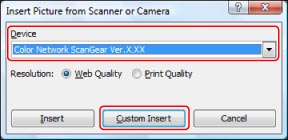
Das Dialogfeld zu "Color Network ScanGear" wird angezeigt.
13.
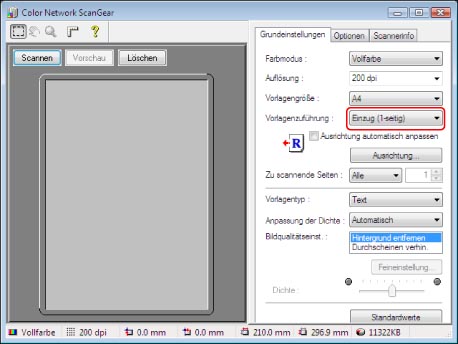
Klicken Sie auf die Registerkarte [Grundeinstellungen] → Wählen Sie unter <Vorlagenzuführung> die Option [Einzug (1-seitig)].
14.
Definieren Sie die Scanbedingungen wie zum Beispiel den Farbmodus und die Auflösung.
Klicken Sie auf [Vorschau] zur Anzeige einer Vorschau.
Die Vorschau wird im Vorschaubereich angezeigt.
|
HINWEIS
|
|
Sie können anhand des vorgescannten Bildes folgende Einstellungen vornehmen.
Sie können den Scanbereich festlegen.
Sie können das angezeigte Bild anhand der Werkzeugleiste vergrößern und über die Einstellungen der Registerkarte [Optionen] das Bild anpassen.
|
15.
Klicken Sie auf [Scannen].
Der Scanvorgang wird gestartet.
Wenn der Scanvorgang abgeschlossen wurde, wird das Dialogfeld "Color Network ScanGear" geschlossen und das eingescannte Bild wird in den Microsoft Clip Organizer unter [Meine Sammlungen] in [Color Network ScanGear Vx.xx] verschoben.
|
HINWEIS
|
|
Nachdem Sie auf die Taste [Scannen] geklickt haben, sollten keine weiteren Bedienvorgänge auf dem Display Color Network ScanGear vorgenommen werden, bis ein Dialogfeld zum Scanvorgang angezeigt wird.
Wenn das Display Color Network ScanGear nicht automatisch nach Beendigung des Scanvorgangs geschlossen wird, klicken Sie auf
 / / (Beenden). (Beenden). |
Hinzufügen des Bildes zum Dokument (Word 2007)
16.
Öffnen Sie ein Microsoft Word 2007 Dokument.
17.
Verschieben Sie das gescannte Bild mit dem Microsoft Clip Organizer in den Bereich, in dem Sie das Bild einfügen möchten.

Das Bild wird dem entsprechenden Bereich hinzugefügt.
Weitere Informationen
Gleichzeitiges Scannen von Originalen unterschiedlicher Formate
Wenn Sie mehrere Blätter zum Scannen in den Einzug legen, lassen sich Originale mit unterschiedlichen Formaten scannen.