Speichern von Originalen im Netzwerk
|
WICHTIG
|
|
Damit Sie den Netzwerkspeicherort verwenden können, müssen Sie ihn Ihren Anforderungen entsprechend vorher einstellen. Nähere Informationen finden Sie im Abschnitt "Netzwerkeinstellungen".
Wenn für Anwender des Erweiterten Platzes eines anderen imageRUNNER ADVANCE-Systems auf dem Netzwerk die Authentisierung eingestellt ist, achten Sie darauf, nach der Verwendung des Erweiterten Platzes zum Abmelden die Taste
 (Log In/Out) zu betätigen. (Log In/Out) zu betätigen. |
1.
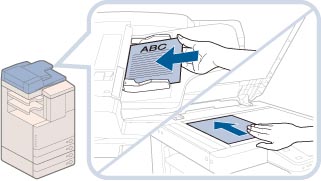
Legen Sie Ihre Originale auf/ein.
|
HINWEIS
|
|
Nähere Informationen zum Auflegen von Originalen finden Sie im Abschnitt "Originalzufuhr".
|
2.
Berühren Sie nacheinander die Tasten [Scannen und Speichern] → [Netzwerk].
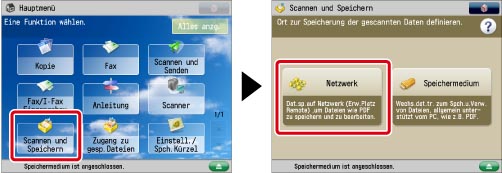
Wenn die gewünschte Funktion nicht auf dem Hauptmenüdisplay angezeigt wird, berühren Sie die Taste [Alles anzg.].
3.
Wählen Sie den gewünschten Speicherort → Wählen Sie den Zielordner.
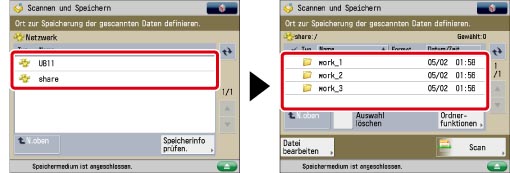
Wenn das Anmeldedisplay angezeigt wird, berühren Sie die Tasten [Anwendername] und [Passwort] → Geben Sie Ihren Anwendernamen und Ihr Passwort ein → Bestätigen Sie durch Berühren der Taste [OK].
|
HINWEIS
|
|
Wenn Sie SSO-H verwenden, berühren Sie die Taste [Passwort speichern], um Ihren Anwendernamen und Ihr Passwort zu speichern. Wenn Sie Ihren Anwendernamen und Ihr Passwort speichern, können Sie Zeit sparen, weil Sie sie beim nächsten Zugriff auf den Speicherort nicht mehr eingeben müssen.
|
4.
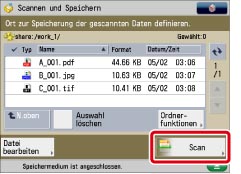
Berühren Sie die Taste [Scan].
5.
Definieren Sie die Scanfunktionen.
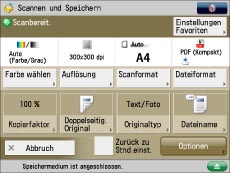
Sie können die Taste [Optionen] berühren, um nützliche Scanfunktionen auszuwählen. Sie können auch eine Kombination von Funktionen verwenden.
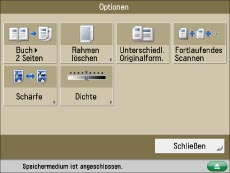
Nähere Informationen zu diesem Thema finden Sie im Abschnitt zu der jeweiligen Funktion.
Gehen Sie beim Speichern der Datei mit einem neuen Dateinamen folgendermaßen vor.
Berühren Sie die Taste [Dateiname] → Geben Sie einen Namen für die Datei ein → Bestätigen Sie durch Berühren der Taste [OK].
|
WICHTIG
|
|
Die folgenden Zeichen dürfen in einem Dateinamen nicht verwendet werden: \ / : , * ? " < > |
Ein . (Punkt) oder ein Leerzeichen darf nicht als erstes oder letztes Zeichen eines Dateinamens verwendet werden.
Der komplette Pfadname einschließlich Ordnernamen und Dateiname darf nicht mehr als 256 Zeichen umfassen.
|
|
HINWEIS
|
|
Wenn Sie eine Datei erstellen, ohne einen Namen manuell zuzuweisen, ordnet das System der Datei automatisch einen Namen zu. Dieser Name wird erstellt, indem Jahr, Monat, Tag und Uhrzeit der Erstellung der Datei verwendet werden.
Wenn eine Datei z. B. um 13:35 Uhr 41 Sekunden am 15. Januar 2009 erstellt wurde, lautet ihr Name <20090115133541>. Wenn Sie einen Dateinamen eingeben, der bereits vorhanden ist, wird dem Dateinamen (1) bis (9) hinzugefügt. Beispiel: a(1).pdf
Wenn für das Dateiformat [Teilen in Seiten] eingestellt ist, wird eine fortlaufende dreistellige Zahl an die Dateinahmen angehängt. Beispiel: a_001.pdf, a_002.pdf, a_003.pdf
|
6.
Betätigen Sie die Taste  .
.
.Wenn das folgende Display angezeigt wird, nachdem der letzte Stapel Originale eingescannt ist, berühren Sie die Taste [Spch. starten].
Wenn Sie Ihre Originale auf das Vorlagenglas legen, betätigen Sie jeweils die Taste , um die Originale zu scannen.
, um die Originale zu scannen. 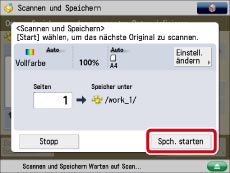
|
HINWEIS
|
|
Wenn Sie den Scanvorgang stoppen möchten, berühren Sie die Taste [Stopp] oder die Taste
 . . |
7.
Entfernen Sie das Original.
|
HINWEIS
|
|
Sie können bis zu 999 Seiten gleichzeitig scannen und speichern. Wenn doppelseitige Originale über den Einzug gescannt werden, können Sie bis zu 1.000 Seiten speichern. Ist die maximale Anzahl von einscanbaren Originalen erreicht, werden Sie auf dem Display gefragt, ob Sie speichern möchten.
Um zu überprüfen, ob die Datei richtig gespeichert wurde, wählen Sie nacheinander
 → [Speichern] → [Log]. Wenn als Ergebnis "NG" angezeigt wird, berühren Sie die Taste [Details], um den Fehlercode zu prüfen. Nähere Informationen zu den Ursachen und Lösungen für jeden Fehlercode finden Sie im Abschnitt "Liste mit Fehlercodes ohne Meldungen" im "Handbuch für grundlegende Funktionen". → [Speichern] → [Log]. Wenn als Ergebnis "NG" angezeigt wird, berühren Sie die Taste [Details], um den Fehlercode zu prüfen. Nähere Informationen zu den Ursachen und Lösungen für jeden Fehlercode finden Sie im Abschnitt "Liste mit Fehlercodes ohne Meldungen" im "Handbuch für grundlegende Funktionen". |