Prüfen der Dateiinformationen/Hinzufügen und Löschen von Dateien
Sie können die ausführlichen Informationen für Dateien auf dem Speichermedium (Ordnername, Speicherort, Änderungsdatum, etc.) prüfen und Dateien hinzufügen oder löschen.
Prüfen der Detailinformationen für eine Datei
1.
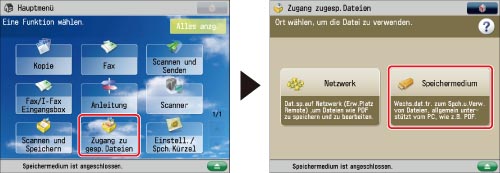
Berühren Sie die Taste [Zugang zu gesp. Dateien] → [Speichermedium].
2.
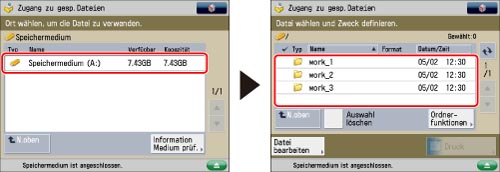
Wählen Sie das gewünschte Speichermedium → Wählen Sie den Ort, an dem die zu prüfende Datei gespeichert ist.
3.
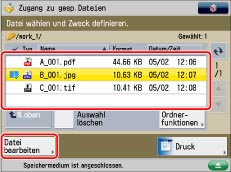
Wählen Sie die gewünschte Datei → Berühren Sie die Taste [Datei bearbeiten].
4.
Berühren Sie die Tasten [Details] → [OK].
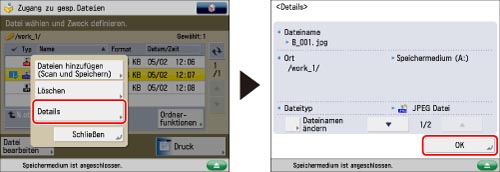
Wenn Sie den Dateinamen ändern möchten, berühren Sie [Dateinamen ändern].
Informationen über die auf dem Display der Details angezeigten Symbole finden Sie im Abschnitt "Verfügbare Dateiformate".
Hinzufügen von Dateien (Scannen und Speichern)
Sie können ein Original scannen und als Datei speichern.
1.
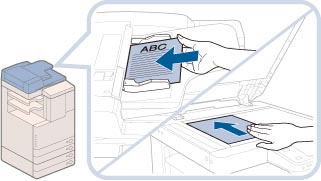
Legen Sie Ihre Originale auf/ein.
|
HINWEIS
|
|
Nähere Informationen zum Auflegen von Originalen finden Sie im Abschnitt "Originalzufuhr".
|
2.
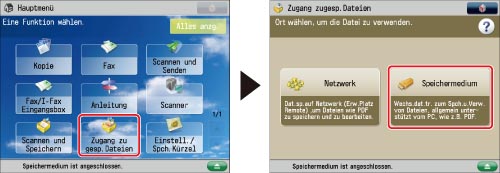
Berühren Sie die Taste [Zugang zu gesp. Dateien] → [Speichermedium].
3.
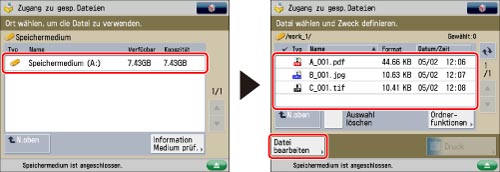
Wählen Sie das gewünschte Speichermedium → Wählen Sie den Ort, an dem die Datei gespeichert werden soll → Berühren Sie die Taste [Datei bearbeiten].
4.
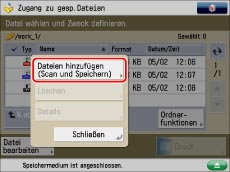
Berühren Sie die Taste [Dateien hinzufügen (Scan und Speichern)].
5.
Definieren Sie die Scanfunktionen.
6.
Betätigen Sie die Taste  .
.
.Wenn das folgende Display angezeigt wird, nachdem der letzte Stapel Originale eingescannt ist, berühren Sie die Taste [Spch. starten].
Wenn Sie Ihre Originale auf das Vorlagenglas legen, betätigen Sie jeweils die Taste , um die Originale zu scannen.
, um die Originale zu scannen.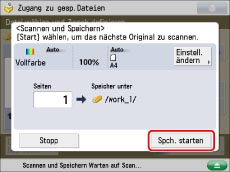
Löschen einer Datei
1.
Berühren Sie die Taste [Zugang zu gesp. Dateien] → [Speichermedium].
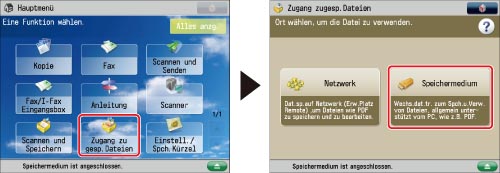
2.
Wählen Sie das gewünschte Speichermedium → Wählen Sie den Ort, an dem die zu löschende Datei gespeichert ist.
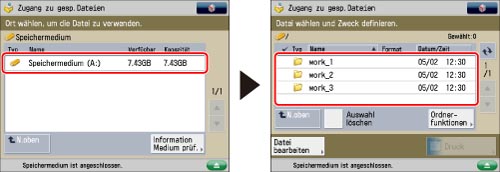
3.
Wählen Sie die gewünschte Datei → Berühren Sie die Taste [Datei bearbeiten].
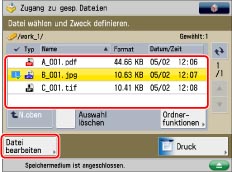
4.
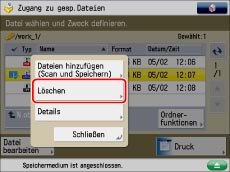
Berühren Sie die Taste [Löschen].
5.
Berühren Sie die Taste [Ja].