Flujo de operaciones de impresión segura
Para imprimir desde la pantalla Impresión segura, siga estos pasos.
Puede pulsar [Estado Mi trabajo] o [Estado de trabajos] en la pantalla Impresión segura, podrá comprobar el estado de los trabajos de impresión.
[Estado Mi trabajo] aparece si utiliza un servicio de inicio de sesión, y en la pantalla Estado Mi trabajo únicamente pueden comprobarse los trabajos para el usuario que ha iniciado sesión en el equipo. Para más información acerca de los servicios de inicio de sesión, consulte "MEAP".
Si pulsa [Estado de trabajos], puede comprobar los trabajos de todos los usuarios.
|
IMPORTANTE
|
|
Sólo el usuario que haya iniciado sesión puede imprimir documentos seguros y documentos seguros cifrados.
Los documentos seguros y los documentos seguros cifrados se borrarán automáticamente aunque no se impriman. La opción Tiempo protección trabajos permite especificar por cuánto tiempo se almacenará un trabajo antes de borrarlo. (Consulte "Job Securing Time".)
Para información acerca de los productos opcionales necesarios para utilizar esta función, consulte "Productos opcionales necesarios para cada función".
|
1.
Pulse [Impresión segura].
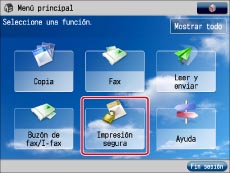
Si no aparece la función en cuestión en la pantalla Menú principal, pulse [Mostrar todo].
2.
Pulse [Estado Mi trabajo] o [Estado de trabajos].

|
NOTA
|
|
Puede hacer que la pantalla Impresión segura aparezca como pantalla inicial al encender el equipo o después de ejecutar un borrado automático, estableciendo [Pantalla de inicio prefijada] en [Preferencias] (Configuración). (Consulte "Pantalla de inicio prefijada".)
|
3.
Seleccione el documento que desee imprimir → pulse [Impres. segura].
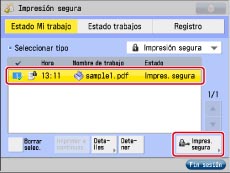
Para mostrar sólo documentos seguros (incluidos los documentos seguros cifrados) en la lista [Estado de trabajos], seleccione [Impres. segura] en la lista desplegable de selección de tipo.
Para seleccionar todos los trabajos, pulse [Selec. todo]. (Si uno de los destinos ya está seleccionado, esta tecla cambia a [Borrar selec.].)
|
NOTA
|
|
Se puede cancelar una selección al seleccionar el trabajo otra vez.
Para cancelar todas las selecciones, pulse [Borrar selec.]. ([Borrar selec.] cambia a [Selec. todo].)
No se puede imprimir al mismo tiempo un trabajo de impresión y un trabajo de impresión segura cifrada.
|
4.
Seleccione e imprima el documento (datos de impresión).
Para imprimir documentos seguros:
Introduzca la contraseña con  -
-  (teclas numéricas) → pulse [Aceptar].
- (teclas numéricas) → pulse [Aceptar].
La impresión empieza al pulsar [Aceptar].
Para cancelar la impresión, pulse [Cancelar].
Para imprimir documentos seguros cifrados:
Introduzca la contraseña → pulse [Aceptar] → [Aceptar].
Introduzca la misma contraseña (caracteres alfanuméricos) que asignó originalmente al documento en el ordenador. Cuando se haya introducido la contraseña correcta, el equipo estará lista para imprimir el documento.
Si se introduce una contraseña incorrecta, aparecerá el mensaje <No hay trabajos para autenticar.>. Confirme e introduzca la contraseña correcta.
Si selecciona varios trabajos y la contraseña que introduce no coincide con la de todos los trabajos seleccionados, aparecerá el mensaje <El proceso de autenticación de XX/XX de los trabajos especificados ha sido correcto.>, pero sólo se imprimirán los trabajos cuya contraseña coincida.
La impresión empieza al pulsar [Aceptar].
Para cancelar la impresión, pulse [Cancelar].
|
IMPORTANTE
|
|
Si está activada la opción [Sólo permitir trabajos de impresión cifrada] en [Opciones de funciones] (Configuración), con este equipo sólo podrá recibir trabajos de impresión para documentos seguros cifrados. Si el trabajo que se recibe no es un trabajo de impresión segura cifrada, se cancelará el trabajo y se mostrará un mensaje de error. (El valor predeterminado de esta opción es 'Off'.) (Consulte [Sólo permitir trabajos de impresión cifrada] en "Opciones de funciones: Impresión segura cifrada *1".)
La asignación de una contraseña en el ordenador se realiza mediante el controlador de impresora. (Consulte la ayuda del controlador de impresora.)
Los documentos seguros y los documentos seguros cifrados se borran después de imprimirse.
No podrá cambiar las opciones de impresión de los documentos seguros o documentos seguros cifrados (establecidas mediante el controlador de impresora).
El número de documentos seguros y documentos seguros cifrados que pueden guardarse simultáneamente es de 50. Si el número de trabajos alcanza el máximo, se omitirán los trabajos posteriores.
Asegúrese de leer el archivo Readme.txt incluido en el CD-ROM antes de instalar el Encrypted Secured Print Driver Add-in for Client PC.
|
|
NOTA
|
|
Los trabajos de impresión segura y los trabajos de impresión segura cifrada que envíen otros usuarios se muestran con asteriscos ('********'), y no se puede realizar ninguna operación con ellos.
Si ha iniciado sesión como administrador de SSO-H, se mostrarán los trabajos que envíen todos los usuarios y se pueden ver los detalles de los mismos o cancelarlos. Sin embargo, los documentos seguros y los documentos seguros cifrados sólo los puede imprimir el usuario que los envió.
Cuando imprima documentos seguros, introduzca la misma contraseña que asignó originalmente al documento con el controlador de impresora. Si existe un trabajo actual o reservado, se colocará en cola para su impresión.
Si varios o todos los documentos seguros tienen la misma contraseña, puede seleccionarlos y borrar sus contraseñas simultáneamente.
Introduzca la contraseña correcta para todos los documentos seguros cifrados.
Para conocer las instrucciones acerca de la introducción de caracteres para establecer una contraseña, consulte "Funciones básicas".
Si todavía hay trabajos que se estén imprimiendo o que esperan para imprimirse, los documentos seguros cifrados se imprimirán después de que finalicen esos trabajos.
En la lista de trabajos, no es posible seleccionar simultáneamente documentos seguros y documentos seguros cifrados para borrar sus contraseñas.
El controlador de impresora debe instalarse en el ordenador antes de instalar el complemento Encrypted Secured Print Driver Add-in for Client PC.
Instale el Encrypted Secured Print Driver Add-in for Client PC antes de utilizar la impresión segura cifrada.
El Encrypted Secured Print Driver Add-in for Client PC se puede instalar en los siguientes controladores de impresora. Para más información acerca de los requisitos del sistema para los controladores de impresora, consulte el manual de cada controlador de impresora.
Canon UFR II Printer Driver for Microsoft Windows, versión 1.60 o posteriores
Canon PCL5e/5c Printer Driver for Microsoft Windows, versión 7.00 o posteriores
Para más información acerca de cómo enviar documentos seguros cifrados desde su ordenador, consulte los archivos Readme.txt y de ayuda incluidos en el Encrypted Secured Print Driver Add-in for Client PC.
|