Registrar o editar datos de usuario para Local Device Authentication
Puede registrar y editar datos de usuario para autenticación desde un navegador web para Local Device Authentication. También puede importar y exportar datos de usuario de forma masiva.
|
IMPORTANTE
|
|
Sólo un usuario registrado como [Administrator] en [User Type] puede editar los datos de usuario.
|
|
NOTA
|
|
Únicamente el administrador de Local Device Authentication puede registrar o editar los datos de usuario en la página [User Management]. Los usuarios normales sólo pueden cambiar su propia contraseña.
Se recomienda exportar los datos de usuario registrados y hacer una copia de seguridad.
|
Registrar datos de usuario
1.
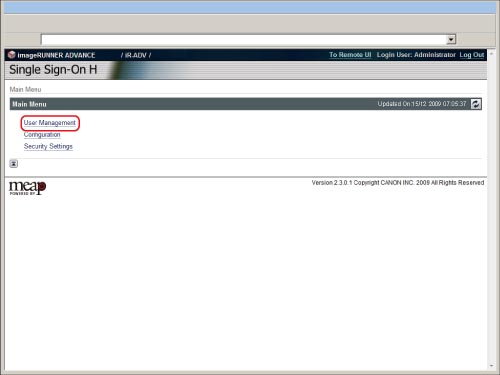
Haga clic en [User Management].
2.
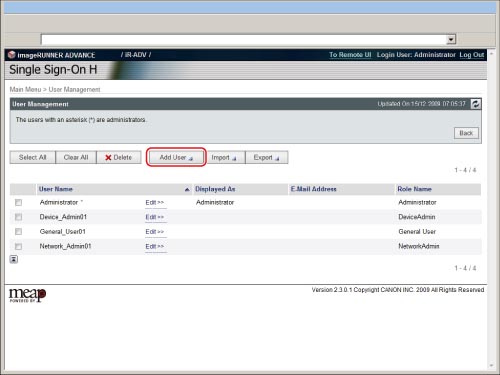
Haga clic en [Add User].
3.
Introduzca los datos necesarios → haga clic en [Add].
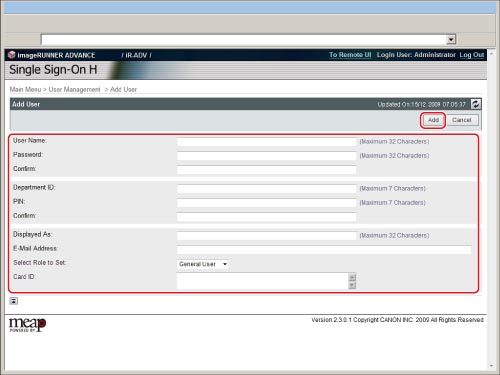
La información que se debe introducir y las limitaciones correspondientes son las siguientes:
|
Elemento
|
Contenido
|
Limitaciones
|
Valores predeterminados
|
|
[User Name]
|
Introduzca un nombre de usuario para iniciar sesión.
|
Debe tener de 1 a 32 caracteres. No puede incluir espacios ni los siguientes símbolos (\ / : * ? | < > [ ] ; , = + @ ").
Distingue mayúsculas de minúsculas.
No se puede registrar un nombre que ya se haya registrado.
|
Administrator
|
|
[Password]
|
Establezca una contraseña para iniciar sesión.
|
Puede dejar este campo en blanco o introducir hasta 32 caracteres.
Distingue mayúsculas de minúsculas.
|
password
|
|
[Confirm]
|
Introduzca la contraseña que introdujo en [Password].
|
Puede dejar este campo en blanco o introducir hasta 32 caracteres.
Distingue mayúsculas de minúsculas.
|
password
|
|
[Department ID]
|
Introduzca el ID de departamento que se debe utilizar para leer o imprimir con el equipo.
|
Debe tener de 1 a 7 dígitos
(se puede omitir si Gestión de ID de departamentos está desactivada). Si el número que introduce no contiene suficientes dígitos, se insertan ceros delante del número.
|
0000000
|
|
[PIN]
|
Establezca el PIN correspondiente al ID de departamento.
|
Puede dejar este campo en blanco o introducir hasta 7 dígitos.
(se puede omitir si Gestión de ID de departamentos está desactivada).
Si el número que introduce no contiene suficientes dígitos, se insertan ceros delante del número.
|
0000000
|
|
[Confirm]
|
Introduzca el PIN que introdujo en [PIN].
|
Puede dejar este campo en blanco o introducir hasta 7 dígitos.
(se puede omitir si Gestión de ID de departamentos está desactivada).
Si el número que introduce no contiene suficientes dígitos, se insertan ceros delante del número.
|
0000000
|
|
[Displayed As]
|
Introduzca el nombre de usuario que se debe mostrar (por ejemplo, el nombre completo del usuario, el nombre del departamento del usuario, etc.)
|
Puede dejar este campo en blanco o introducir hasta 32 caracteres.
|
Administrator
|
|
[E-mail Address]
|
Establezca la dirección de correo electrónico del usuario.
|
Puede dejar este campo en blanco o introducir hasta 256 caracteres ASCII.
El formato de la dirección de correo electrónico no se comprueba.
|
En blanco
|
|
[Select Role to Set]
|
Seleccione el papel del usuario (privilegios).
|
Puede seleccionar los siguientes papeles de usuario (privilegios).
Administrator
Todas las operaciones son posibles. DeviceAdmin
Las operaciones de gestión de dispositivos son posibles. NetworkAdmin
Las operaciones de gestión de red son posibles. General User
Las operaciones que no sean de gestión del dispositivo ni de gestión de red son posibles. |
Administrator
|
|
[Card ID]*1
|
Si el lector de tarjetas de control está instalado, introduzca el ID de la tarjeta.
|
Puede dejar este campo en blanco o introducir hasta 8 caracteres.
No se puede introducir sólo ceros, por ejemplo, <0000>.
|
En blanco
|
*1 Indica elementos que aparecen únicamente cuando está instalado el lector de tarjetas de control.
|
IMPORTANTE
|
|
Si selecciona [Administrator] para [User Type], podrá utilizar el nombre de usuario y la contraseña para iniciar sesión con Local Device Authentication.
Si se ha activado [Gestión de ID de departamentos], la información guardada para Local Device Authentication debe coincidir con los datos de usuario y la contraseña guardados en Gestión de ID de departamentos del equipo. Si se ha cambiado el ID de departamento y la contraseña debido a la entrega de información del dispositivo, asegúrese de cambiar también la configuración de Local Device Authentication.
Para activar la Gestión de ID de departamentos, es necesario guardar de antemano un ID de departamento y una contraseña como información de usuario para el administrador de Local Device Authentication.
Es obligatorio introducir una dirección de correo electrónico. Si deja en blanco el campo de dirección de correo electrónico al utilizar Local Device Authentication, no podrá enviar mensajes de correo electrónico.
Si se selecciona Local Device Authentication:
El nombre y la dirección de correo electrónico del usuario que ha iniciado sesión aparecen en el campo de remitente ("De") en el equipo del destinatario de correo electrónico. No obstante, si se introduce una dirección de correo electrónico que contiene más de 194 caracteres, únicamente se mostrarán los primeros 193 caracteres de la dirección.
La dirección de correo electrónico del usuario que ha iniciado sesión aparece en el campo de remitente en el equipo del destinatario de I-fax.
|
|
NOTA
|
|
Varios usuarios pueden compartir un mismo ID de departamento.
Se puede registrar a varios usuarios como Administrator.
Introduzca el mismo texto en [Password]/[PIN] y en [Confirm]. Si introduce textos diferentes en [Password]/[PIN] y en [Confirm], aparece un mensaje solicitándole que vuelva a introducir las contraseñas.
|
Editar datos de usuario
1.
Haga clic en [User Management].
2.
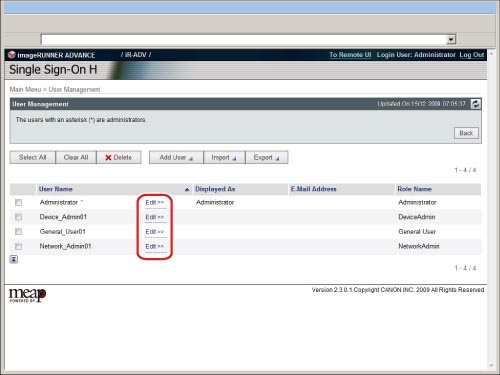
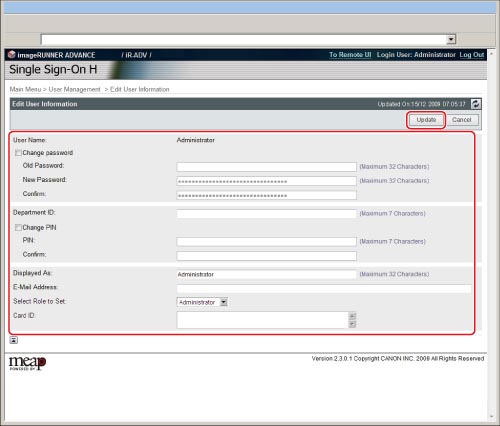
Haga clic en [Edit] para los datos de usuario que desea editar.
3.
Edite los datos necesarios → haga clic en [Update].
Eliminar datos de usuario
1.
Haga clic en [User Management].
2.
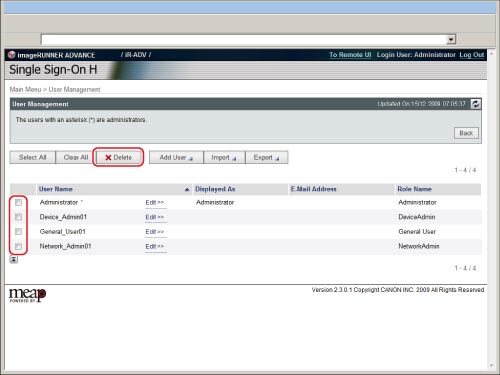
Active la casilla de verificación correspondiente al usuario cuyos datos desea eliminar → haga clic en [Delete].
|
NOTA
|
|
Puede seleccionar todos los usuarios que se muestran seleccionando [Select All].
|
Importar datos de usuario
Puede leer y registrar datos de usuario registrados en otro equipo desde un archivo.
Para más información acerca de los formatos de archivo, consulte "Formatos de archivo de información de usuario para Local Device Authentication".
1.
Haga clic en [User Management].
2.
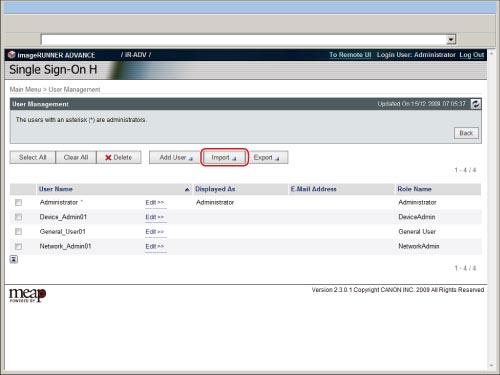
Haga clic en [Import].
3.
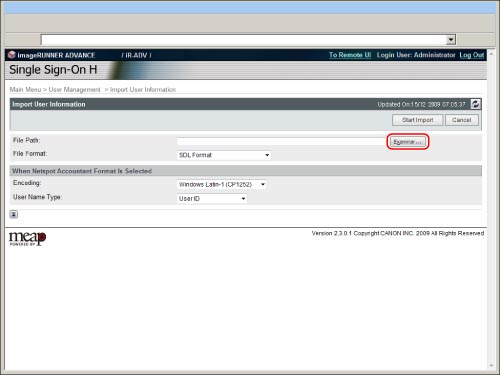
Haga clic en [Examinar].
4.
En el cuadro de diálogo que aparece, seleccione el archivo que desee importar → haga clic en [OK].
|
NOTA
|
|
También puede especificar el archivo introduciendo directamente la ruta de acceso al mismo.
|
5.
Especifique los elementos necesarios → haga clic en [Start Import].
A continuación se indican los detalles de cada elemento.
|
[File Format]
|
Especifique el formato del archivo que desea importar.
|
|
[SDL Format]
|
Se importan los datos de usuario creados en el formato de archivo utilizado para SDL y Local Device Authentication de SSO-H. (Extensión de archivo: "ldif".)
|
|
[NetSpot Accountant 3.x Format]
|
Se importan los datos de usuario creados en formato de NetSpot Accountant 3.x. (Extensión de archivo: "csv".)
|
|
[NetSpot Accountant 4.x Format]
|
Se importan los datos de usuario creados en formato de NetSpot Accountant 4.x/iW Accounting Manager. (Extensión de archivo: "csv".)
|
|
<When Netspot Accountant Format Is Selected>
|
|
|
[Encoding]
|
Especifique el código de caracteres para la importación.
|
|
[WindowsLatin-1
(CP1252)]
|
Importe el archivo escrito con formato Windows Latin.
Windows Latin es un código de caracteres para idiomas europeos.
|
|
[WindowsJapanese
(CP932)]
|
Importe el archivo escrito con formato Windows Japanese.
Windows Japanese es un código de caracteres para japonés.
|
|
[User Name Type]
|
Seleccione el tipo de nombre de usuario que se va a utilizar para iniciar sesión.
|
|
[User ID]
|
Se utiliza el ID de usuario como nombre de usuario.
|
|
[Windows User Name]
|
Se utiliza el nombre de usuario de Windows como nombre de usuario.
|
|
IMPORTANTE
|
|
Si ya hay otros datos de usuario registrados con el mismo nombre, los datos de usuario importados sobrescribirán los datos antiguos.
|
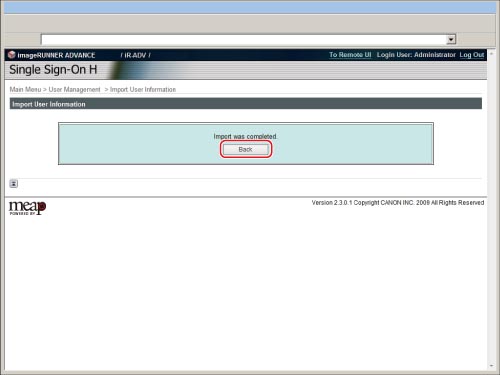
6.
Haga clic en [Back].
Exportar datos de usuario
Puede guardar los datos de usuario registrados en el equipo en un archivo del ordenador. Utilice esta función cuando desee usar los datos de usuario registrados en el equipo con otro dispositivo o cuando desee hacer una copia de seguridad de los datos de usuario.
1.
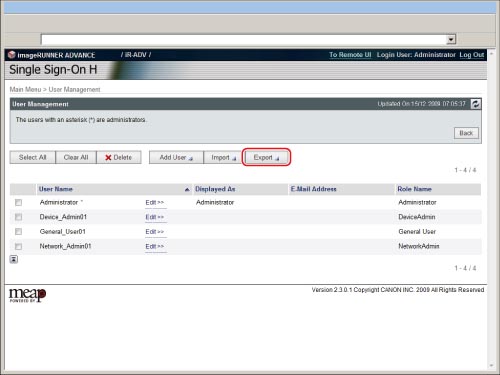
Haga clic en [User Management].
2.
Haga clic en [Export].
3.
Especifique los elementos necesarios → haga clic en [Start Export].
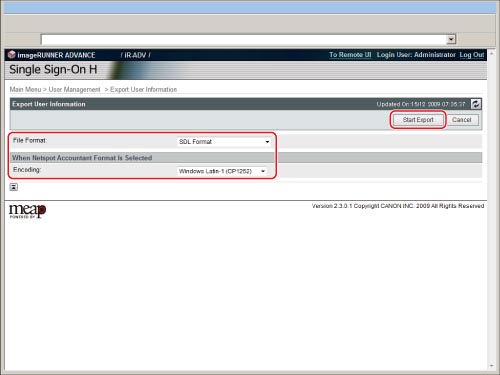
A continuación se indican los detalles de cada elemento.
|
[File Format]
|
Especifique el formato del archivo que desea exportar.
|
|
[SDL Format]
|
Se exportan los datos de usuario en el formato de archivo utilizado para SDL y Local Device Authentication de SSO-H. (Extensión de archivo: "ldif".)
|
|
[NetSpot Accountant 3.x Format]
|
Se exportan los datos de usuario creados en formato de NetSpot Accountant 3.x. (Extensión de archivo: "csv".)
|
|
[NetSpot Accountant 4.x Format]
|
Se exportan los datos de usuario creados en formato de NetSpot Accountant 4.x/iW Accounting Manager. (Extensión de archivo: "csv".)
|
|
<WhenNetspot Accountant Format Is Selected>
|
|
|
[Encoding]
|
Especifique el código de caracteres para la exportación del archivo.
|
|
[Windows Latin-1
(CP1252)]
|
Exporte el archivo escrito con formato Windows Latin.
Windows Latin es un código de caracteres para idiomas europeos.
|
|
[Windows Japanese
(CP932)]
|
Exporte el archivo escrito con formato Windows Japanese.
Windows Japanese es un código de caracteres para japonés.
|
4.
Siga las instrucciones que aparecen en la pantalla para especificar el lugar donde desea guardar el archivo.
|
IMPORTANTE
|
|
Puede registrar un máximo de 5,000 usuarios.
No se puede modificar el nombre de usuario.
Si edita los datos de un usuario cuando éste ha iniciado sesión, los cambios realizados se harán efectivos sólo una vez que dicho usuario finalice la sesión.
Si desea cambiar el nombre de usuario, deberá eliminar los datos de usuario existentes y crear y registrar nuevos datos de usuario.
No es posible eliminar los datos de un usuario que ha iniciado sesión como [Administrator].
Los datos de usuario importados se guardan o sobrescriben como General User.
El tipo de usuario para todos los datos exportados es General User.
|
|
NOTA
|
|
Haga clic en [User Name], [Department ID] (si se ha activado [Gestión de ID de departamentos]), [Displayed As], [Select Role to Set] o [E-mail Address] en la página [User Management] para cambiar el orden de los datos de usuario guardados.
En la página [User Management] del administrador guardado aparece un asterisco (*) a la derecha del nombre de usuario.
|