Clasificar impresiones
Puede seleccionar los modos de acabado para clasificar las impresiones de distintas formas, por páginas o por juegos.
También puede utilizar estos modos al imprimir archivos PDF.
Como ejemplo sirve el procedimiento para imprimir archivos guardados en dispositivos e memoria que se explica en esta sección.
|
IMPORTANTE
|
|
Sólo puede establecer el modo Grapar si está instalada una unidad de acabado.
Asegúrese de establecer correctamente el tipo de papel, sobre todo al imprimir en papel de tipo especial, como papel grueso o transparencias. No configurar correctamente el tipo de papel puede afectar negativamente a la calidad de la imagen. Además, es posible que se ensucie la unidad de fijación o que se atasque el papel, y que sea necesaria una reparación por parte del servicio técnico.
|
Especificar las opciones de acabado
1.
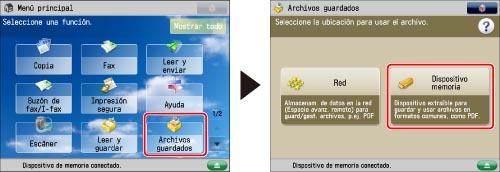
Pulse [Archivos guardados] → [Dispositivo memoria].
2.
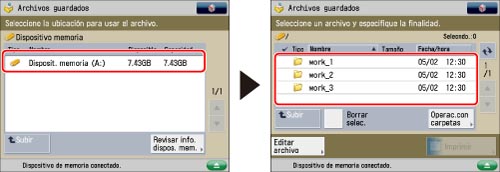
Seleccione el dispositivo de memoria que desee → seleccione la ubicación en la que está guardado el archivo que desee imprimir.
3.
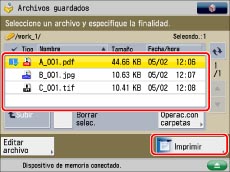
Seleccione el archivo que desee → pulse [Imprimir].
4.
Pulse [Acabado].
Para cambiar el origen del papel, consulte "Selección de papel".
5.
Establezca el modo de acabado que desee.
Orden de páginas (Clasificar)
Pulse [Clasificar (por juegos)] → [Aceptar].
Mismas páginas (Agrupar)
Pulse [Agrupar (por páginas)] → [Aceptar].
Orden de páginas (Grapar)
Pulse [Grapar] → [Siguiente].
Seleccione el tipo de grapado → pulse [Siguiente].
Seleccione la posición de grapado → pulse [Aceptar].
Modos de Opciones compatibles con el acabado
[Rotar 90 grados]
Si las impresiones son del mismo tamaño, las hojas se clasifican automáticamente en juegos dispuestos según el orden de las páginas. Estos juegos se imprimen en direcciones alternadas, de la siguiente manera:

|
IMPORTANTE
|
|
Sólo podrá establecer [Rotar 90 grados] en los siguientes casos:
El papel se ha establecido en [Auto] en la pantalla de selección de tamaño de papel
Si el tamaño de papel compatible con Rotar 90 grados está cargado tanto en la dirección horizontal como en la vertical
El casete seleccionado debe tener activada la opción [Activar/desactivar selección auto de casete]. (Consulte "Activar la selección automática del casete".)
Si no hay papel que se pueda rotar, las impresiones se clasificarán.
|
[Desplazar]
Las impresiones se desplazan verticalmente un poco en la bandeja de salida tal como se indica: (También puede especificar el número de juegos de impresiones que se deben desplazar.)

La siguiente tabla recoge todas las funciones de acabado disponibles con cada unidad opcional.
|
Unidad opcional
|
Clasificar
(por juego de copias) |
Grupo
|
Desplazar
(desplazar) |
Rotar 90 grados
|
Grapar
|
|
Ninguno
|
 |
|
-
|
|
-
|
|
Bandeja de Salida J1
|
|
|
-
|
|
-
|
|
Unidad de Acabado Interna C1
|
|
|
|
-
|
|
|
Bandeja Interna de 2 Vías F1
|
|
|
-
|
|
-
|
|
Bandeja Interna de 2 Vías F1 y Bandeja de Salida J1
|
|
|
-
|
|
-
|
|
Unidad de Acabado Interna C1 y Bandeja de Salida J1
|
|
|
|
-
|
|
|
Unidad de Acabado Interna C1 y Bandeja Adicional de Acabado Interna A1
|
|
|
|
-
|
|
|
Unidad de Acabado Interna C1, Bandeja Adicional de Acabado Interna A1 y Bandeja de Salida J1
|
|
|
|
-
|
|
El número máximo de páginas que se pueden grapar es el siguiente.
|
Tamaño papel
|
Esquina
|
Doble
|
|
A3
|
30 hojas
|
30 hojas
|
|
A4R
|
30 hojas
|
30 hojas
|
|
A4
|
50 hojas
|
50 hojas
|
|
A5R
|
-
|
-
|
|
A5
|
-
|
-
|
|
NOTA
|
|
Para más información acerca de la orientación del documento y del papel al realizar el grapado, consulte "Relación entre la orientación del original y la orientación del papel".
|
|
IMPORTANTE
|
|
Para información acerca de los modos que no se pueden establecer conjuntamente con este modo, consulte "Tabla de combinaciones de funciones".
|
|
NOTA
|
|
Para más información acerca de los productos opcionales, consulte lo siguiente:
Si pulsa
 , aparece la información detallada correspondiente al papel seleccionado. , aparece la información detallada correspondiente al papel seleccionado. |