Leer el original y enviar a un ordenador
Si cambia el documento en papel a formato PDF, puede enviar el archivo a una carpeta compartida del ordenador.
Ventajas de cambiar el documento en papel a PDF
Ahorrará espacio.
Mejorará la eficacia de las búsquedas de texto en el documento.
Podrá especificar una contraseña de seguridad.

Condiciones necesarias
|
NOTA
|
|
En este equipo puede utilizarse la función Enviar.
Podrá conectar este equipo al ordenador que contiene la carpeta compartida a través de la red.
|
En esta sección se explica cómo crear una carpeta "PDF-Scan" compartida en una unidad de un ordenador con Windows que esté conectado al equipo a través del protocolo SMB y cómo enviar a esa carpeta documentos leídos a doble cara en formato PDF.
Siga los procedimientos indicados a continuación:
Crear una carpeta compartida
Guardar una dirección
Enviar desde el equipo
Crear una carpeta compartida
1.
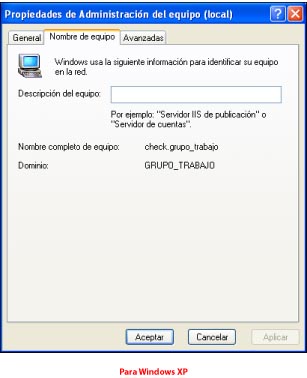
Siga los procedimientos indicados a continuación para consultar el nombre del ordenador.
Si usa Windows XP:
Haga clic con el botón derecho en [Mi PC] → pulse en [Administrar] → con el botón derecho, haga clic en [Usuario] → seleccione [Administración del equipo (local)].
Haga clic en [Propiedades] → consulte el nombre del ordenador en la hoja [Nombre del ordenador].
Si usa Windows Vista:
Haga clic  (Iniciar) → haga clic con el botón derecho en [Equipo].
(Iniciar) → haga clic con el botón derecho en [Equipo].Haga clic en [Propiedades] → consulte el nombre del ordenador.

2.
Haga clic con el botón derecho sobre el escritorio → seleccione [Nuevo] → [Carpeta].
3.
Establezca 'PDF-Scan' como nombre de la carpeta.
4.
Siga el procedimiento descrito a continuación para especificar los permisos de acceso a la carpeta 'PDF-Scan'.
Si usa Windows XP:
Haga clic con el botón derecho en la carpeta [PDF-Scan].
Seleccione [Propiedades].
Aparece el cuadro de diálogo [Propiedades de PDF-Scan].
Seleccione [Compartir esta carpeta] de la página [Compartir] → haga clic en [Permisos].
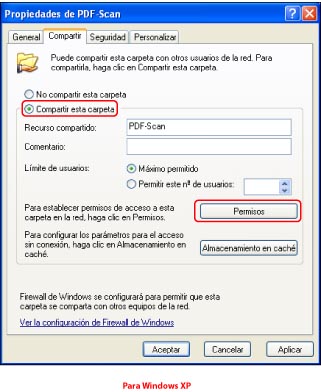
Aparece el cuadro de diálogo [Permisos de PDF-Scan].
Si usa Windows Vista:
Haga clic con el botón derecho en la carpeta [PDF-Scan].
Seleccione [Propiedades].
Aparece el cuadro de diálogo [Propiedades de PDF-Scan].
En la página [Uso compartido], haga clic en [Uso compartido avanzado] → seleccione [Compartir esta carpeta].
Haga clic en [Permisos].

Aparece el cuadro de diálogo [Permisos de PDF-Scan].
5.
Aparece el cuadro de diálogo [Permisos de PDF-Scan], seleccione [Todos] → seleccione [Permitir] para <Cambiar>.

6.
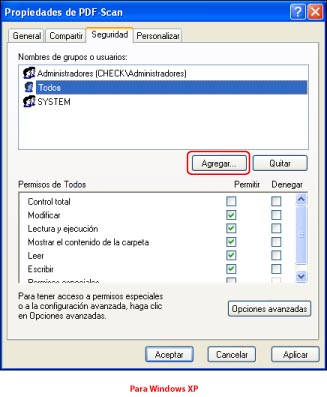
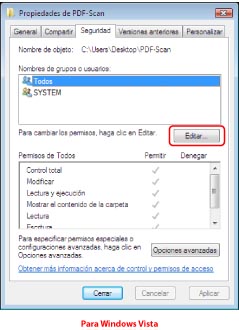
Siga el procedimiento descrito a continuación para añadir opciones a la hoja [Seguridad] del cuadro de diálogo [Propiedades de PDF-Scan].
Si usa Windows XP:
En el cuadro de diálogo [Propiedades de PDF-Scan], haga clic en la ficha [Seguridad] → haga clic en [Agregar].
Si usa Windows Vista:
En el cuadro de diálogo [Propiedades de PDF-Scan], haga clic en la ficha [Seguridad] → [Editar] →[Agregar].
7.
Introduzca 'Everyone' → haga clic en [Aceptar].

8.
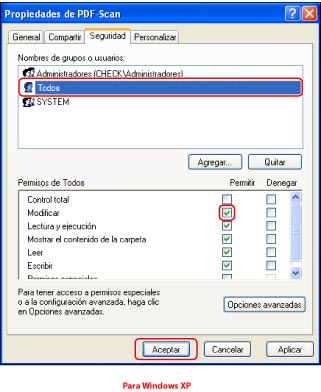
Siga el procedimiento descrito a continuación para cambiar las opciones de la hoja [Seguridad] de la carpeta [PDF-Scan].
Si usa Windows XP:
Seleccione [Todos] → seleccione [Permitir] en <Modificar> → haga clic en [Aceptar].
Si usa Windows Vista:
Seleccione [Todos] → haga clic en [Editar].
Seleccione [Permitir] para <Modificar> → haga clic en [Aceptar] → [Aceptar].

Se ha creado una carpeta compartida para enviar datos.
|
NOTA
|
|
En Windows XP, la carpeta compartida aparece como
 . En Windows Vista, la carpeta compartida aparece como . En Windows Vista, la carpeta compartida aparece como  . . |
Guardar una dirección
9.
Pulse [Leer y enviar].

|
NOTA
|
|
Si no aparece la pantalla del menú principal, pulse
 . . |
10.
Pulse [Libreta de direcciones] → [Otras operac.].

11.
Seleccione [Guardar/Editar].

12.
Pulse [Guardar nuevo dest].

13.
Seleccione [Archivo].

14.
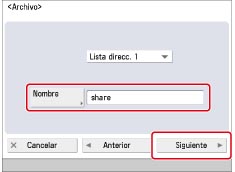
Siga el procedimiento que se describe a continuación para introducir el nombre del nuevo archivo.
Pulse [Nombre].
Escriba un nombre para el archivo → pulse [Siguiente].
Pulse [Siguiente].
15.
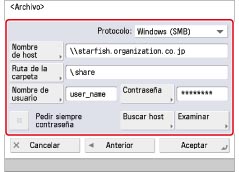
Especifique cada opción.
|
[Protocolo]:
|
Seleccione [Windows (SMB)].
|
|
[Nombre de host]:
|
Introduzca el nombre del ordenador que ha marcado en el paso 1. También puede pulsar [Buscar host] para buscar el ordenador de destino.
|
|
[Ruta de la carpeta]:
|
Especifique la carpeta del ordenador de destino en la que guardar. También puede pulsar [Examinar] para especificar la carpeta del equipo de destino.
|
|
[Nombre usuario]:
|
Introduzca el nombre de usuario del remitente (el nombre utilizado para iniciar sesión en el ordenador).
|
|
[Contraseña]:
|
Introduzca la contraseña correspondiente al nombre de usuario.
|
16.
Pulse [Aceptar].
Enviar desde el equipo
17.
Coloque los originales.

18.
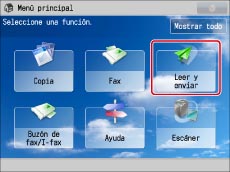
Pulse [Leer y enviar].
|
NOTA
|
|
Si no aparece la pantalla del menú principal, pulse
. |
19.
Seleccione [Libreta de direcciones] → seleccione el destino guardado → pulse [Aceptar].

20.
Pulse [Formato de archivo] → seleccione [PDF] → pulse [Establecer detalles].

Si no aparece [Establecer detalles], seleccione [OCR (texto búsquedas)] en la pantalla <Formato de archivo> → pulse [Aceptar].
21.
Seleccione [OCR (texto búsquedas)] → pulse [Aceptar] → [Aceptar].

22.
Pulse [Opciones] → [Original de doble cara].
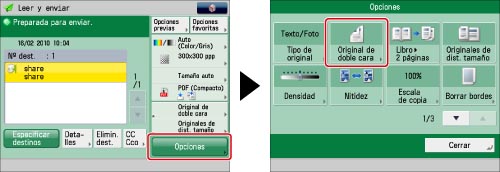
Para leer originales de distinto tamaño, pulse [Originales de dist. tamaño]. Este modo le permite leer juntos, en un mismo grupo, originales de distinto tamaño y de la misma anchura, tales como A3 y A4, mediante el alimentador. De esta manera, tardará menos tiempo en enviar los documentos, ya que no será necesario que los envíe según el tamaño del original.
23.
Establezca el tipo de original a doble cara → pulse [Aceptar].

24.
Pulse  .
.
.El documento se convierte a formato PDF reconocible, se envía y se almacena en la carpeta compartida.
Información de referencia
PDF con búsqueda
Este modo permite realizar OCR (reconocimiento óptico de caracteres) para extraer los datos de la página leída que se pueden reconocer como texto y añadirlos en forma de capa transparente de texto con el fin de crear un archivo PDF en el que se pueda buscar dicho texto. Si el archivo es un PDF reconocible, podrá buscar rápidamente en él la información que necesite.
Seguridad de PDF
Puede definir una contraseña para el archivo PDF. Si cifra el PDF con una contraseña, no será posible abrir, imprimir ni cambiar el archivo PDF sin introducir la contraseña correcta. Si desea restringir el acceso, le recomendamos que defina una contraseña antes de hacer el envío.
Cambiar las opciones prefijadas
Si guarda las opciones de envío especificadas como opciones prefijadas, podrá recuperarlas sin tener que volver a especificarlas. Para más información, consulte "Configurar cada pantalla de función".
Usar el IU remoto
Además de con la pantalla táctil, puede guardar los destinos con el IU remoto.
Si no puede utilizar SMB para comunicarse con Windows XP
Si no puede utilizar SMB para comunicarse con Windows XP, siga los procedimientos indicados a continuación:
Firewall:
Haga clic con el botón derecho en [My Network] → seleccione [Propiedades].
Haga clic con el botón derecho en [Propiedades de conexión de área local] → seleccione [Propiedades].
Haga clic en la ficha [Opciones avanzadas] → haga clic en [Configuración] → haga clic en la ficha [General] → haga clic en [Off].
Pulse [Aplicar].
Opciones simples de archivos compartidos:
Haga clic con el botón derecho en la carpeta compartida → seleccione [Propiedades].
Haga clic en la ficha [Uso compartido] → seleccione [Permitir que usuarios de la red cambien mis archivos] → haga clic en [Aplicar].
Propiedades de la carpeta compartida:
Haga clic con el botón derecho en la carpeta compartida → seleccione [Propiedades].
Haga clic en la ficha [General] → quite la marca de [Solo lectura] → haga clic en [Aplicar].
Permiso de acceso a la carpeta compartida (Hoja [Compartir]):
Haga clic con el botón derecho en la carpeta compartida → seleccione [Propiedades].
Haga clic en la ficha [Uso compartido] → seleccione [Permitir] para <Modificar> → haga clic en [Aplicar].
Permiso de acceso a la carpeta compartida (Hoja [Seguridad]):
Haga clic con el botón derecho en la carpeta compartida → seleccione [Propiedades].
Haga clic en la ficha [Seguridad] → seleccione [Permitir] para <Modificar> → haga clic en [Aplicar].
Directiva de seguridad:
Haga clic en [Inicio] → [Panel de control] → [Herramientas administrativas].
Haga clic en [Directiva de seguridad local] → [Directivas locales] → [Opciones de seguridad].
Haga clic en [Servidor de red Microsoft: firmar digitalmente las comunicaciones (siempre)] → seleccionar [Deshabilitado].
Pulse [Aplicar] → reinicie Windows.