Operaciones desde la pantalla de Menú rápido
Esta sección describe las operaciones básicas que se pueden realizar mediante la pantalla táctil del equipo.
Teclas de la pantalla Menú rápido
La pantalla siguiente, que aparece al pulsar  , es la pantalla Menú rápido. Esta pantalla contiene las teclas siguientes:
, es la pantalla Menú rápido. Esta pantalla contiene las teclas siguientes: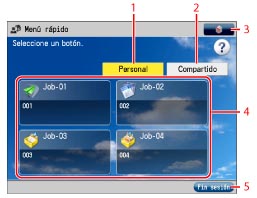
|
1
|
[Personal]
Púlsela para ver los botones guardados como botones personales. [Personal] sólo aparece cuando se ha establecido un servicio de inicio de sesión.
|
|
2
|
[Compartido]
Púlsela para ver los botones guardados como botones compartidos.
|
|
3
|
 Púlsela para editar la pantalla Menú rápido.
Puede especificar las opciones siguientes.
[Cambiar tamaño de botón a pequeño] / [Cambiar tamaño de botón a grande]
[Opciones de fondo]
[Editar botones]
[Restringir uso del menú rápido]
|
|
4
|
Área de visualización de los botones personales y los botones compartidos
En esta área se muestran los botones personales y los botones compartidos que se hayan guardado.
|
|
5
|
Cerrar ses.
Púlsela para cerrar la sesión.
[Fin sesión] sólo aparece si ha usado un servicio de inicio de sesión para iniciar la sesión.
|
Los siguientes iconos que aparecen en la pantalla indican el tipo de trabajo.
|
Icono
|
Tipo de función
|
 |
Copia
|
 |
Leer y enviar
|
 |
Leer y guardar
|
 |
Acceso directo a las carpetas guardadas
|
Mostrar la pantalla Menú rápido
1.
Inicie sesión desde la pantalla de inicio de sesión.
Si ha establecido Autenticación predeterminada (Gestión de ID de departamentos):
Escriba el ID de departamento y el PIN → pulse [Inicio ses.].

Si ha establecido SSO-H (Single Sign-On-H):
Pulse [Nombre de usuario] → introduzca el nombre de usuario → pulse [Aceptar].
Pulse [Contraseña] → introduzca su contraseña → pulse [Aceptar].
Seleccione el destino de inicio de sesión → pulse [Iniciar ses.].

2.
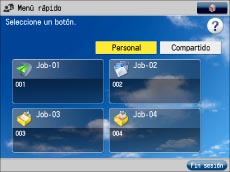
Pulse .
.
|
NOTA
|
|
Pulse
 para volver a la pantalla Menú principal. para volver a la pantalla Menú principal. |
|
NOTA
|
|
Para más información acerca del cuadro de diálogo de confirmación de las opciones, consulte "MEAP". Si no se ha establecido el servicio de inicio de sesión, la pantalla Iniciar sesión no aparecerá.
|