Cambiar la escala de zoom
Puede configurar el equipo para que ajuste automáticamente la escala de zoom, o puede especificar manualmente la escala de zoom.
A modo de ejemplo, en esta sección se explica el procedimiento para seleccionar dispositivos de memoria como ubicación de almacenamiento.
|
IMPORTANTE
|
|
Si desea utilizar Zoom prefijado para realizar las siguientes ampliaciones, coloque los originales horizontalmente. Colocar el original horizontalmente significa ponerlo con el borde más largo atravesado. (Consulte "Orientación".)
A4 → A3
A5 → A3
|
Zoom prefijado
El equipo le ofrece diversas escalas de zoom prefijadas para reducir o ampliar originales de tamaño estándar a otro tamaño estándar.
1.
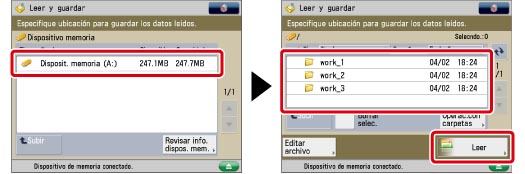
Pulse [Leer y guardar] → [Dispositivo memoria].

2.
Seleccione el dispositivo de memoria → seleccione la carpeta de destino → pulse [Leer].
3.
Pulse [Escala de copia] → seleccione la escala de zoom que desee → pulse [Aceptar].

Zoom por porcentaje
Puede especificar una escala de zoom manual en incrementos de 1%. Se utiliza la misma escala de zoom para los ejes horizontal (X) y vertical (Y).
1.
Pulse [Leer y guardar] → [Dispositivo memoria].

2.
Seleccione el dispositivo de memoria → seleccione la carpeta de destino → pulse [Leer].

3.
Pulse [Escala de copia] → ajuste la escala de zoom utilizando [-] y [+] → pulse [Aceptar].

Escala automática
Seleccione este modo para que el equipo seleccione automáticamente la escala de zoom en función del tamaño de grabación seleccionado. Se utiliza la misma escala de zoom para los ejes horizontal (X) y vertical (Y).
1.
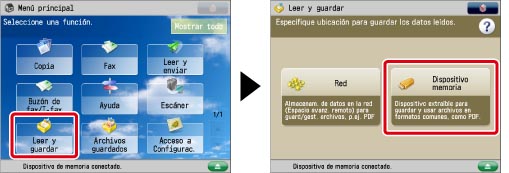
Pulse [Leer y guardar] → [Dispositivo memoria].
2.
Seleccione el dispositivo de memoria → seleccione la carpeta de destino → pulse [Leer].

3.
Pulse [Escala de copia] → [Auto].

4.
Seleccione el tamaño de salida que desee → pulse [Aceptar].
|
IMPORTANTE
|
|
Para información acerca de los modos que no se pueden establecer conjuntamente con este modo, consulte "Tabla de combinaciones de funciones".
No es posible leer originales muy transparentes, tales como transparencias, con la opción Auto de la pantalla de escala de copia. En su lugar, utilice el modo Zoom prefijado o Zoom por porcentaje.
Para usar la opción Auto de la pantalla de escala de copia, los originales deben ser de uno de los tamaños estándar de papel:
A3, A4, A4R, A5, A5R, A6R (Los originales de tamaño A6R sólo se pueden poner en el cristal de copia.)
Puede seleccionar la opción Auto en la pantalla Escala de copia cuando la resolución está ajustada a 300 x 300 ppp o 600 x 600 ppp.
|
|
NOTA
|
|
Si aprecia una diferencia entre la escala de zoom automática y el tamaño real de salida, puede intentar eliminar este error utilizando Ajuste fino del zoom. (Consulte "Ajuste fino del zoom".)
Si pone el original en el cristal de copia y después cierra el alimentador y la tapa del cristal de copia, la escala de zoom aparece automáticamente, siempre que se pueda detectar el tamaño del original.
Si pone el original en el alimentador, la escala de zoom aparece al pulsar
 . .Para ajustar la escala de zoom al 100%, pulse [1:1 (100%)].
|