Archivos PDF con una firma digital
Este modo le permite guardar archivos PDF con las siguientes firmas digitales adjuntas:
Firma de dispositivo
Firma de usuario
Firmas visibles
Para información acerca de los productos opcionales necesarios para utilizar esta función, consulte "Productos opcionales necesarios para cada función".
A modo de ejemplo, en esta sección se explica el procedimiento para seleccionar dispositivos de memoria como ubicación de almacenamiento.
|
NOTA
|
|
Sólo puede añadir firmas de dispositivo a archivos PDF y guardarlos si ha generado un certificado de firma de dispositivo y un par de claves. (Consulte "Generar y confirmar pares de claves, certificados de firma de dispositivo y certificados de usuario para agregar firmas digitales a archivos PDF o XPS".)
Se deben cumplir las siguientes condiciones para añadir una firma de usuario a un archivo PDF:
Debe estar establecido el servicio de inicio de sesión SSO-H para el equipo.
Debe haberse instalado en el equipo un certificado de usuario mediante el IU remoto (Consulte "Instalar un archivo de certificado".)
|
1.
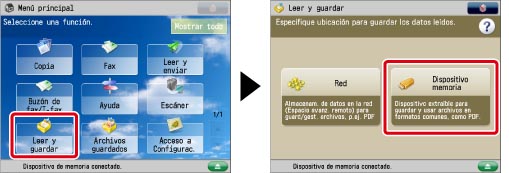
Pulse [Leer y guardar] → [Dispositivo memoria].
2.
Seleccione el dispositivo de memoria → seleccione la carpeta de destino → pulse [Leer].

3.
Pulse [Formato de archivo] → seleccione un formato de archivo → pulse [Establecer detalles].

4.
Pulse [Agregar firmas digit.] → pulse la firma digital que quiere configurar.
Agregar una firma de dispositivo:
Pulse [Firma de dispositivo] → [Aceptar].
Agregar una firma de usuario:
Pulse [Firma de usuario] → [Aceptar].
Hacer visibles las firmas de dispositivo/firmas de usuario:
Pulse [Firmas visibles] → seleccione la posición para la firma → pulse [Aceptar].
Pulse [Aceptar].
5.
Pulse [Aceptar] → [Aceptar].
|
NOTA
|
|
Si selecciona añadir una firma de dispositivo y una firma de usuario, la firma de dispositivo se añade antes de la firma de usuario.
Si el archivo PDF que tiene varias firmas añadidas se comprueba con software como Adobe Reader/Adobe Acrobat, sólo la última firma añadida al archivo continúa siendo válida. Cualquier otra firma se considerará como si el archivo hubiera sido alterado con la adición de otra firma.
Para más información acerca de la validación de certificados, el registro de certificados en la lista de confianza y la validación de firmas por parte del receptor, consulte la documentación del software PDF (como Adobe Reader/Adobe Acrobat).
El archivo PDF contiene información del remitente que puede utilizar el destinatario para comprobar la fiabilidad de la firma del dispositivo, comparándola con el número de resumen del mensaje MD5 o SHA-1. Puede comprobar esta información en [Huella dig. cerf.(SHA1)] en este equipo. (Consulte "Generar y confirmar pares de claves, certificados de firma de dispositivo y certificados de usuario para agregar firmas digitales a archivos PDF o XPS".)
Con una firma de dispositivo, la autenticación SSO-H está configurada para el equipo. Si está registrada una dirección de correo electrónico para el usuario, la propiedad [Autor] del archivo PDF adopta el valor de la dirección de correo electrónico del usuario al añadir la firma del dispositivo.
Para más información acerca de las autoridades que emiten certificados de usuario compatibles con este equipo, consulte el aviso incluido con el producto opcional.
Tenga en cuenta lo siguiente sobre las firmas visibles.
Sólo podrá especificar las opciones cuando esté configurada la firma del dispositivo o del usuario para el PDF.
No podrá especificar las opciones si [Formato de PDF a PDF/A] está activada. (Consulte "Formato de PDF como PDF/A".)
Para más información acerca de los modos que no se pueden establecer conjuntamente con los distintos modos de certificados digitales, consulte "Tabla de combinaciones de funciones".
|