Borrar bordes
Este modo le permite borrar las sombras y líneas que aparecen al leer distintos tipos de originales. Existen tres tipos de modo Borrar bordes: Borrar bordes del original, Borrar bordes del libro y Borrar margen.
A modo de ejemplo, en esta sección se explica el procedimiento para seleccionar dispositivos de memoria como ubicación de almacenamiento.
|
IMPORTANTE
|
|
El hecho de copiar originales con taladros de encuadernación en el alimentador puede deteriorar el original. Ponga el original en el cristal de copia.
|
Borrar bordes del original
1.
Pulse [Leer y guardar] → [Dispositivo memoria].

2.
Seleccione el dispositivo de memoria → seleccione la carpeta de destino → pulse [Leer].

3.
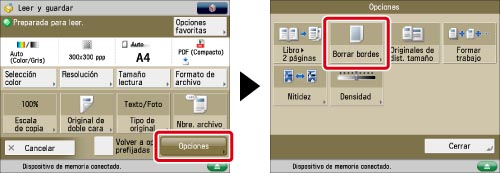
Pulse [Opciones] → [Borrar bordes].
4.
Pulse [Borrar bordes del original] → [Siguiente].

Para especificar el tamaño del original que ha colocado, pulse [Cambiar] → seleccione el tamaño del original → pulse [Aceptar].
|
IMPORTANTE
|
|
Puede establecer el modo Borrar bordes del original únicamente con los tamaños de original que aparecen en la pantalla táctil.
|
5.
Especifique la anchura del borrado de marco.
Si desea establecer la misma anchura para los cuatro bordes:
Pulse [-] o [+] para especificar la anchura de borrado de bordes.
Si desea ajustar independientemente las anchuras superior, izquierda, derecha e inferior:
Pulse [Ajustar por separado].
Seleccione los bordes de borrado de marco que desee → pulse [-] o [+] para ajustar las anchuras respectivas del borrado de bordes.

Para volver a la pantalla para ajustar la misma anchura para los cuatro bordes, pulse [Anchura uniforme].
6.
Pulse [Aceptar] → [Cerrar].
Borrar bordes del libro
1.
Pulse [Leer y guardar] → [Dispositivo memoria].

2.
Seleccione el dispositivo de memoria → seleccione la carpeta de destino → pulse [Leer].

3.
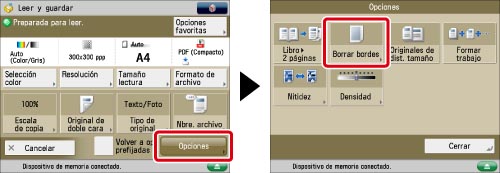
Pulse [Opciones] → [Borrar bordes].
4.
Pulse [Borrar bordes del libro] → [Siguiente].

Para especificar el tamaño del original que ha colocado, pulse [Cambiar] → seleccione el tamaño del original → pulse [Aceptar].
|
IMPORTANTE
|
|
Puede establecer el modo Borrar bordes del libro únicamente con los tamaños de papel del original que aparecen en la pantalla táctil.
|
5.
Especifique la anchura del borrado de marco.
Si desea establecer la misma anchura para los cuatro bordes:
Pulse [Centro] y [Lados] → pulse [-] o [+] para ajustar las anchuras respectivas del borrado de bordes.
Si desea ajustar independientemente las anchuras superior, izquierda, central, derecha e inferior:
Pulse [Ajustar por separado].
Seleccione los bordes de borrado de marco que desee → pulse [-] o [+] para ajustar las anchuras respectivas del borrado de bordes.

Para volver a la pantalla para ajustar la misma anchura para los cuatro bordes, pulse [Anchura uniforme].
6.
Pulse [Aceptar] → [Cerrar].
Borrar margen
1.
Pulse [Leer y guardar] → [Dispositivo memoria].

2.
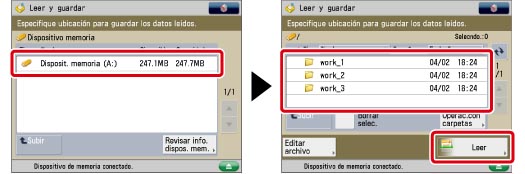
Seleccione el dispositivo de memoria → seleccione la carpeta de destino → pulse [Leer].
3.
Pulse [Opciones] → [Borrar bordes].

4.
Pulse [Borrar margen] → [Siguiente].

5.
Seleccione el borde donde se encuentran los taladros de encuadernación → pulse [-] o [+] para ajustar su anchura de borrado de marco respectiva.
El borde es en el que están los taladros de encuadernación en el original, visto éste con el anverso hacia arriba.
6.
Pulse [Aceptar] → [Cerrar].
|
IMPORTANTE
|
|
Para información acerca de los modos que no se pueden establecer conjuntamente con este modo, consulte "Tabla de combinaciones de funciones".
Cuando se utiliza el modo Borrar margen, también se borran 4 mm de los bordes que no se seleccionan.
|