Especificar la gestión de ID de departamentos
Usar la gestión de ID de departamentos
1.
Pulse  .
.
.2.
Pulse [Opciones de gestión] → [Gestión de usuarios] → [Gestión de ID de departamentos].
3.
Pulse [On] → [Aceptar].

Si no desea usar Gestión de ID de departamentos, pulse [Off].
1.
Pulse .
. 2.
Pulse [Opciones de gestión] → [Gestión de usuarios] → [Gestión de ID de departamentos].
3.
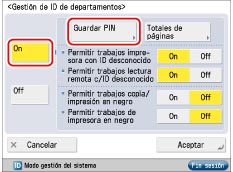
Pulse [On] → [Guardar PIN].
4.
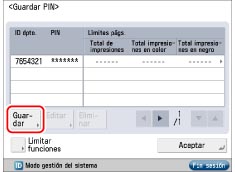
Pulse [Guardar].
5.
Utilice  -
-  (teclas numéricas) para introducir el ID de departamento y el PIN.
- (teclas numéricas) para introducir el ID de departamento y el PIN. 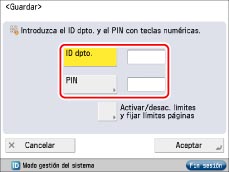
Pulse [ID dpto.] → introduzca el ID del departamento.
Pulse [PIN].
Pulse [PIN] → introduzca el PIN que desee.
Pulse [Confirmar] → introduzca el mismo número para confirmar el PIN → pulse [Aceptar].
No es posible registrar un ID de departamento o PIN únicamente con ceros, como <0000000>. No es posible registrar un ID de departamento o PIN únicamente con ceros, como <0000000>. Si introduce un número que empieza con ceros, se ignoran los ceros iniciales. Ejemplo: Si se introduce <02> o <002>, se guarda <0000002>.
|
NOTA
|
|
Si comete un error al introducir un número, pulse
 para borrar todo el número → introduzca el número correcto. para borrar todo el número → introduzca el número correcto. |
|
Si no desea establecer un PIN, puede usar el equipo introduciendo únicamente el ID de departamento.
|
6.
Pulse [Activar/desac. límites y fijar límites páginas].
7.
Establezca los límites de páginas.
Si desea establecer restricciones para las copias en color o en blanco y negro, pulse [Establecer límite copias] → especifique las opciones de restricción del límite de páginas → pulse [Aceptar].
Si desea establecer restricciones para las lecturas en color o en blanco y negro, pulse [Establecer límite lectura] → especifique las opciones de restricción del límite de páginas → pulse [Aceptar].
Si desea establecer restricciones para las impresiones en color o en blanco y negro, pulse [Detalles límite impresión] → especifique las opciones de restricción del límite de páginas → pulse [Aceptar].
Pulse [On] bajo las funciones que desee.
|
NOTA
|
|
Para usa las siguientes, se necesitan productos opcionales. Para información acerca de los productos opcionales, consulte "Productos opcionales necesarios para cada función".
<Límite impresión total en color>
<Límite impresión total en negro>
<Establecer límite copias>
<Establecer límite lectura>
<Límite de impresión total> es la suma de <Límite impresión total en color> y <Límite impresión total en negro>.
|
|
<Límite impresión total en color> es la suma de <Límite de copia en color> y <Límite de impresión en color>.
|
|
<Límite impresión total en negro> es la suma de <Límite de copia en negro> y <Límite impresión en negro>.
|
|
<Límite de lectura en color> y <Límite de lectura en negro> no se incluyen en el Límite de impresión total.
|
Pulse  (Límites págs.) que hay junto a [On]/[Off] de las funciones que desee.
(Límites págs.) que hay junto a [On]/[Off] de las funciones que desee.Introduzca la restricción del límite de páginas con - (teclas numéricas).
- (teclas numéricas). |
IMPORTANTE
|
|
Si se alcanza el límite de páginas en color o en negro (escala de grises) cuando [Auto (Color/Negro)] o [Auto (Color/Gris)] se establece para [Selección color], no puede realizar ninguna operación.
|
|
El equipo detiene la impresión si se alcanza uno de los límites de páginas en color o en blanco y negro mientras se imprime un documento que contiene áreas en color y en blanco y negro.
|
|
El equipo detiene la copia si se alcanza uno de los límites de copia o impresión totales de páginas en color o en blanco y negro mientras se copia un documento que contiene áreas en color y en blanco y negro.
|
|
El equipo detiene el envío de faxes si se alcanza el límite de lectura cuando está enviando un documento desde la memoria o directamente.
|
|
El equipo detiene la lectura si se alcanza un límite de lectura mientras se están leyendo originales introducidos con el alimentador. (Los originales que fueron leídos antes de alcanzar el límite no se añaden al contador de lecturas.)
El límite de páginas se refiere al número de caras impresas. Por tanto, las impresiones a doble cara se cuentan como dos páginas.
|
|
NOTA
|
|
Si comete un error al introducir un número, pulse
para borrar todo el número → introduzca el número correcto.Puede especificar el límite de páginas entre 0 y 999.999. Una vez alcanzado un límite de páginas, no es posible copiar, leer, imprimir.
|
Pulse [Aceptar] → [Aceptar].

8.
Pulse [Aceptar] → [Aceptar].
Si está instalado el Lector de Tarjetas C1/Lector de Tarjetas de Copia F1 y se ha establecido un límite de páginas, el número de páginas restantes (el límite de páginas menos el número de páginas utilizadas) aparece en la pantalla de funciones básicas para cada función.

Limitar funciones
Puede limitar funciones específicas distintas de la función Imprimir mediante Gestión de ID de departamentos.
1.
Pulse .
.2.
Pulse [Opciones de gestión] → [Gestión de usuarios] → [Gestión de ID de departamentos].
3.
Muestre la pantalla para guardar el PIN.
Si no está instalado el Lector de Tarjetas C1/Lector de Tarjetas de Copia F1:
Pulse [On] → [Guardar PIN].

Pulse [Limitar funciones].

Si está instalado el Lector de Tarjetas C1/Lector de Tarjetas de Copia F1:
Pulse [Guardar PIN].

Pulse [Limitar funciones].

4.
Seleccione [On] u [Off] junto a las funciones (distintas a la función de copia) que desee limitar con la gestión de ID de departamentos → pulse [Aceptar].
Si desea limitar únicamente la función Imprimir, pulse [Off].
[Enviar] aparece si está instalado el Kit de Envío Universal Color. [Fax] aparece si está instalada la tarjeta de fax. [Enviar/Fax] aparece si están disponibles para el uso la tarjeta de fax y el Kit de Envío Universal Color.
5.
Pulse [Aceptar] → [Aceptar].
|
IMPORTANTE
|
|
Si gestiona el equipo con tarjetas de control y hay alguna función con el límite desactivado en [Limitar funciones], aparece la pantalla Menú principal tras iniciarse el equipo. En ese caso, lleve a cabo el procedimiento desde el paso 1 sin insertar la tarjeta de control.
|
|
NOTA
|
|
El número de páginas restantes sólo aparece para las funciones que tengan establecido el límite en 'On'.
Aparecen los dos elementos para los que quedan menos páginas en la pantalla de funciones básicas de copia y en la pantalla Opciones de impresión. No obstante, si el número de impresiones restantes es el menor, sólo se muestra el número de impresiones restantes.
|
Cambiar el PIN y el límite de páginas
Puede cambiar el PIN y el límite de páginas que haya guardado.
1.
Pulse .
. 2.
Pulse [Opciones de gestión] → [Gestión de usuarios] → [Gestión de ID de departamentos].
3.
Muestre la pantalla para guardar el PIN.
Si no está instalado el Lector de Tarjetas C1/Lector de Tarjetas de Copia F1:
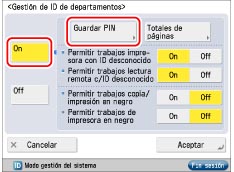
Pulse [On] → [Guardar PIN].
Si está instalado el Lector de Tarjetas C1/Lector de Tarjetas de Copia F1:
Pulse [Guardar PIN].
4.
Pulse  o
o  para que aparezca el departamento cuyo PIN desee cambiar → seleccione el departamento → pulse [Editar].
o para que aparezca el departamento cuyo PIN desee cambiar → seleccione el departamento → pulse [Editar]. 
Mantenga pulsado o para desplazarse rápidamente y de forma continua por las páginas de los ID de departamento disponibles. El desplazamiento continuo es útil cuando hay un gran número de IDs registrados.
o para desplazarse rápidamente y de forma continua por las páginas de los ID de departamento disponibles. El desplazamiento continuo es útil cuando hay un gran número de IDs registrados.5.
Introduzca el nuevo PIN (máximo siete dígitos) con - (teclas numéricas).
- (teclas numéricas). Pulse [PIN].
Pulse [PIN] → introduzca el nuevo PIN.
Pulse [Confirmar] → introduzca el mismo número para confirmar el PIN → pulse [Aceptar].
No es posible registrar un ID de departamento o PIN únicamente con ceros, como <0000000>. No es posible registrar un ID de departamento o PIN únicamente con ceros, como <0000000>. Si introduce un número que empieza con ceros, se ignoran los ceros iniciales. Ejemplo: Si se introduce <02> o <002>, se guarda <0000002>.
|
NOTA
|
|
Si comete un error al introducir un número, pulse
para borrar todo el número → introduzca el número correcto. |
|
No es posible cambiar el ID de departamento.
|
6.
Pulse [Activar/desac. límites y fijar límites páginas] → especifique las opciones del límite de páginas.
|
NOTA
|
|
Si comete un error al introducir un número, pulse
para borrar todo el número → introduzca el número correcto. |
|
Puede especificar el límite de páginas entre 0 y 999.999. Una vez alcanzado un límite de páginas, no es posible copiar, leer, imprimir.
|
|
El límite de páginas se refiere al número de caras impresas. Por tanto, las impresiones a doble cara se cuentan como dos páginas.
|
7.
Pulse [Aceptar] → [Aceptar].
8.
Pulse [Aceptar] → [Aceptar].
Eliminar un ID de departamento y un PIN
Puede eliminar el ID de departamento y el PIN que haya guardado.
1.
Pulse .
. 2.
Pulse [Opciones de gestión] → [Gestión de usuarios] → [Gestión de ID de departamentos].
3.
Pulse [On] → [Guardar PIN].
4.
Pulse o para que aparezca el departamento que desee eliminar→ seleccione el departamento → pulse [Eliminar].
o para que aparezca el departamento que desee eliminar→ seleccione el departamento → pulse [Eliminar]. 
|
NOTA
|
|
Mantenga pulsado
o para desplazarse rápidamente y de forma continua por las páginas de los ID de departamento disponibles. El desplazamiento continuo es útil cuando hay un gran número de IDs registrados. |
5.
Pulse [Sí].
6.
Pulse [Aceptar] → [Aceptar].
|
IMPORTANTE
|
|
Si se activa la gestión de ID de departamentos a través del Lector de Tarjetas C1/Lector de Tarjetas de Copia F1, no es posible guardar o eliminar los ID de departamentos.
|