Guardar/borrar/imprimir destinos de entrega
Puede guardar, confirmar y editar destinos de entrega.
Guardar destinos de entrega
1.
Pulse  .
.
.2.
Pulse [Opciones de gestión] → [Gestión del dispositivo] → [Opciones de entrega info. dispositivos].
3.
Pulse [Guardar destinos] en <Opciones transmisión> → guarde el destino.
Para guardar manualmente un destino:
Pulse [Guardar].

Introduzca la dirección IP del destino o FQDN (Fully Qualified Domain Name) (por ejemplo, starfish.organization.company.com) → pulse [Aceptar].
|
NOTA
|
|
Para conocer las instrucciones acerca de la introducción de caracteres, consulte "Introducir caracteres desde la pantalla táctil".
|
|
Si se cumple cualquiera de las siguientes condiciones para el equipo de destino, aparece el mensaje <No se puede recuperar información del dispositivo para guardarla. ¿Desea guardarlo como destino?>. Si pulsa [Sí], quedará en blanco <Opciones de entrega> en la pantalla Detalles.
|
|
Está apagada la alimentación principal
El equipo de destino no está conectado a la red
No está establecida una clave prefijada
Están activadas todas las funciones en [Restringir recepc. para cada función] en <Opciones de recepción> de Opciones de entrega info. dispositivos
[Usar HTTP] está desactivado en [Preferencias] (Configuración)
|
Para buscar destinos automáticamente:
Pulse [Busq. auto/Guardar].
Pulse [Iniciar búsq. automática].
Para mostrar los resultados de la búsqueda como nombres de host, pulse [Mostrar nbre. host].
Pulse [-] o [+] para ajustar la profundidad de búsqueda (el número de enrutadores en los que se debe buscar).
|
NOTA
|
|
Debido a que la búsqueda utiliza SLP (Service Location Protocol), los equipos que estén tras un enrutador no serán detectados si el enrutador está configurado para impedir el paso del protocolo SLP.
|
|
Si se cumple alguna de las siguientes condiciones para el equipo de destino, no es posible buscar el destino:
Está apagada la alimentación principal
El equipo de destino no está conectado a la red
No está establecida una clave prefijada
Están activadas todas las funciones en [Restringir recepc. para cada función] en <Opciones de recepción> de Opciones de entrega info. dispositivos
[Usar HTTP] está desactivado en [Preferencias] (Configuración)
|
Seleccione el destino → pulse [Aceptar].
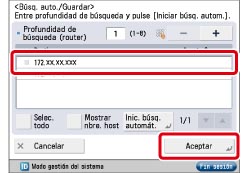
Para seleccionar todos los destinos, pulse [Selec. todo]. Sin embargo, si selecciona un destino, esta tecla cambia a [Borrar selec.].
|
NOTA
|
|
Puede cancelar una selección seleccionando de nuevo el destino.
|
|
Para cancelar todos los destinos, pulse [Borrar selec.]. ([Borrar selec.] cambia a [Selec. todo].)
|
4.
Pulse [Aceptar] → [Aceptar].
Confirmar opciones de destinos de entrega
1.
Pulse .
.2.
Pulse [Opciones de gestión] → [Gestión del dispositivo] → [Opciones de entrega info. dispositivos].
3.
Pulse [Guardar destinos] en <Opciones transmisión> → seleccione el destino que va a confirmar → pulse [Detalles].
Confirme los detalles.
4.
Pulse [Aceptar] → [Aceptar] → [Aceptar].
Si ha cambiado las opciones del equipo de destino en Restringir recepc. para cada función en <Opciones de recepción> de Opciones de entrega info. dispositivos, pulse [Obtener información] para actualizar la información del equipo de destino.
|
NOTA
|
|
Si se cumple alguna de las siguientes condiciones para el equipo de destino cuyas opciones desea confirmar, quedará en blanco <Opciones de entrega> en la pantalla Detalles.
Está apagada la alimentación principal
El equipo de destino no está conectado a la red
No está establecida una clave prefijada
Están activadas todas las funciones en [Restringir recepc. para cada función] en <Opciones de recepción> de Opciones de entrega info. dispositivos
[Usar HTTP] está desactivado en [Preferencias] (Configuración)
|
Eliminar un destino de entrega
1.
Pulse .
.2.
Pulse [Opciones de gestión] → [Gestión del dispositivo] → [Opciones de entrega info. dispositivos].
3.
Pulse [Guardar destinos] en <Opciones transmisión> → seleccione el destino que va a eliminar → pulse [Eliminar].
Para seleccionar todos los destinos, pulse [Selec. todo]. Sin embargo, si selecciona un destino, esta tecla cambia a [Borrar selec.].
|
NOTA
|
|
Puede cancelar una selección seleccionando de nuevo el destino.
|
|
Para cancelar todos los destinos, pulse [Borrar selec.]. ([Borrar selec.] cambia a [Selec. todo].)
|
4.
Pulse [Sí] → [Aceptar] → [Aceptar].
Imprimir los destinos de entrega
1.
Pulse .
.2.
Pulse [Opciones de gestión] → [Gestión del dispositivo] → [Opciones de entrega info. dispositivos].
3.
Pulse [Guardar destinos] en <Opciones transmisión> → pulse [Imprimir lista].
|
NOTA
|
|
Las listas sólo se pueden imprimir si hay papel A3, A4 o A4R (normal, reciclado, fino o papel de color) en un origen de papel cuyas opciones en [Otra] en [Activar/desactivar selección auto de casete] en [Opciones de funciones] (Configuración) están activadas. Sin embargo, si activa [Considerar tipo de papel] para [Copia] en [Activar/desactivar selección auto de casete], no podrá imprimir desde un origen de papel que tenga papel de color especificado. (Consulte "Activar la selección automática del casete".)
|
4.
Pulse [Sí] → [Aceptar] → [Aceptar].
|
NOTA
|
|
El máximo número de destinos que se pueden guardar es 100.
|
|
Para información detallada acerca de la lista de entrega de información de dispositivos, consulte "Lista de destinos de entrega de información de dispositivos".
|