Opciones de protocolo
Esta sección describe cómo especificar las opciones de protocolo para el equipo desde el panel de control. Si está configurando las opciones por primera vez, use el panel de control del equipo.
Una vez configuradas las opciones, puede cambiarlas mediante un software distinto al del panel de control del equipo. Para más información, consulte "Tabla de configuración".
1.
Pulse  .
.
.2.
Pulse [Preferencias] → [Red] → [Opciones de NetWare].
|
IMPORTANTE
|
|
Si [Opciones de NetWare] no aparece, consulte a su distribuidor local Canon autorizado.
|
3.
Pulse [On] para <Usar NetWare> → especifique los siguientes elementos → pulse [Establecer].
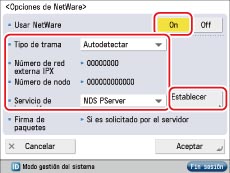
Pulse [Off] para <Usar NetWare> si no desea usar NetWare.
Pulse la lista desplegable <Tipo de trama> → seleccione el tipo de trama para su entorno. Si selecciona [Autodetectar], el tipo de trama se determinará automáticamente.
Pulse la lista desplegable <Servicio de impresión> → seleccione el servicio de impresión especificado en "Opciones del servicio de impresión NetWare".Están disponibles los siguientes servicios de impresión:
[Bindery PServer]: Se usa en el modo de servidor de colas (servicio de impresión del modo Bindery).
[RPrinter]: Se usa en el modo de impresora remota (servicio de impresión del modo Bindery).
[NDS PServer]: Se usa en el modo de servidor de colas (servicio de impresión NDS).
[NPrinter]: Se usa en el modo de impresora remota (servicio de impresión NDS).
|
IMPORTANTE
|
|
Si establece <Usar NetWare> en 'On', el equipo no accederá por completo a un modo de reposo.
|
4.
Especifique las opciones detalladas del servicio de impresión → pulse [Aceptar].
Especifique los mismos nombres de árbol, contexto, servidor de archivos y servidor de impresión que especificó en "Opciones del servicio de impresión NetWare".(Las opciones varían según el servicio de impresión. Para conocer las opciones del servicio de impresión, consulte <Servicio de impresión> en "Tabla de configuración".
Puede especificar las opciones del servicio de impresión seleccionando las opciones deseadas en la lista que aparece en pantalla al pulsar [Examinar], o bien, introduciendo la cadena de caracteres deseada para cada elemento.
|
IMPORTANTE
|
|
Si desea utilizar [Examinar] para especificar cada elemento, asegúrese de pulsar [Examinar] una vez transcurrido el tiempo especificado en "Ajuste tiempo de inicio".
|
Configurar NDS PServer o NPrinter en la pantalla Examinar (si el derecho para examinar no está limitado al usuario específico):
Pulse [Examinar] → [Omitir inicio sesión].
Si el derecho para examinar no está limitado al usuario concreto, se puede especificar el servicio de impresión sin tener que iniciar sesión en NetWare.
Seleccione el árbol al que pertenece el servidor de impresión deseado → seleccione el contexto al que pertenece el servidor de impresión deseado → seleccione el servidor de impresión deseado.
Para NDS PServer, pulse [Siguiente] → especifique cada elemento de la pantalla de configuración de NDS PServer, si es necesario.
Pulse [OK].
Configurar NDS PServer o NPrinter en la pantalla Examinar (si el derecho para examinar está limitado al usuario específico):
Pulse [Examinar] → pulse el árbol en el cual desea iniciar sesión → seleccione el contexto en el que desea iniciar sesión → press [Iniciar sesión].
En la pantalla Introducir contraseña de red, introduzca el nombre y la contraseña de un usuario con derecho para examinar → pulse [Aceptar].
Si el derecho para examinar está limitado al usuario específico, será necesario iniciar sesión en NetWare como un usuario con derecho para examinar.
Introduzca un nombre de usuario con el prefijo 'CN='. Si la contraseña no se ha especificado, deje [Contraseña] en blanco.
Si la contraseña está establecida, escriba la misma contraseña en la pantalla de confirmación → pulse [Aceptar].
Seleccione el árbol al que pertenece el servidor de impresión deseado → seleccione el contexto al que pertenece el servidor de impresión deseado → seleccione el servidor de impresión deseado.
Para NDS PServer, pulse [Siguiente] → especifique cada elemento de la pantalla de configuración de NDS PServer, si es necesario.
Pulse [OK].
Configurar Bindery PServer o RPrinter en la pantalla Examinar:
Pulse [Examinar] → seleccione el servidor de archivos al que pertenece el servidor de impresión deseado.
En la pantalla Introducir contraseña de red, introduzca el nombre y la contraseña de un usuario del servidor de archivos → pulse [Aceptar].
Si la contraseña no se ha especificado, deje [Contraseña] en blanco.
Si la contraseña está establecida, escriba la misma contraseña en la pantalla de confirmación → pulse [Aceptar].
Seleccione el servidor de impresión deseado.
Para Bindery PServer, pulse [Siguiente] → especifique cada elemento de la pantalla de configuración de Bindery PServer, si es necesario.
Pulse [OK].
Configurar NDS PServer o NPrinter mediante el teclado de la pantalla táctil:
En [Nombre de árbol], introduzca el nombre del árbol al que pertenece el servidor de impresión deseado → en [Nombre de contexto], introduzca el nombre del contexto al que pertenece el servidor de impresión en cuestión → en [Nomb. serv. de impresión], introduzca el nombre de dicho servidor de impresión.


Si al usar NDS PServer establece una contraseña para el servidor de impresión, pulse [Contraseña serv. impres.] → introduzca la contraseña → pulse [Aceptar].
Cuando aparezca la pantalla de confirmación, escriba la misma contraseña para confirmarla → pulse [Aceptar].
Para NDS PServer, pulse [Siguiente] → especifique cada uno de los demás elementos si es necesario.
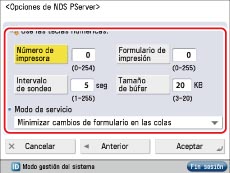
Configurar Bindery PServer o RPrinter mediante el teclado de la pantalla táctil:
En [Nomb. servidor archivos], introduzca el nombre del servidor de archivos al que pertenece el servidor de impresión deseado → en [Nomb. serv. de impresión], introduzca el nombre del servidor de impresión deseado.

Si al usar Bindery PServer establece una contraseña para el servidor de impresión, pulse [Contraseña serv. impres.] → introduzca la contraseña → pulse [Aceptar].
Cuando aparezca la pantalla de confirmación, escriba la misma contraseña para confirmarla → pulse [Aceptar].
Para Bindery PServer, pulse [Siguiente] → especifique cada uno de los demás elementos si es necesario.

5.
Pulse [OK].