Cargar información de la libreta de direcciones y la configuración del dispositivo (importar)
|
IMPORTANTE
|
|
Si importa la Libreta de direcciones (Borrar y sobrescribir), Opciones de reenvío u opciones de Configuración, se borrará la información guardada en [Opciones favoritas] del panel de control del equipo y en la memoria de recuperación.
|
Carga de una libreta de direcciones
Puede cargar libretas de direcciones en el equipo desde archivos guardados.
1.
Haga clic en [Configuración] → seleccione [Gestión de datos] para <Opciones de gestión>.
2.
Haga clic en [Importar/Exportar] → [Listas de direcciones] → [Importar].
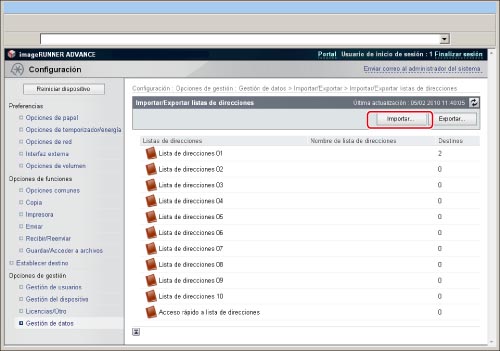
Si se ha establecido una contraseña para la Libreta de direcciones, aparecerá un cuadro de diálogo para introducir la contraseña. Introduzca la contraseña de Libreta de direcciones → haga clic en [Aceptar].
3.
Especifique las opciones que desee → haga clic en [Iniciar importación].
Si desea importar un archivo de libreta de direcciones cifrado, seleccione [Descodificar información confidencial de libreta de direcciones] → introduzca la contraseña correcta.
A continuación se indican los detalles de cada elemento.
|
[Lista de direcciones]:
|
Seleccione la sublibreta de direcciones que desee importar.
|
|
[Método de importación]:
|
Seleccione el método de importación de la libreta de direcciones seleccionada en <Lista de direcciones>.
[Añadir]: las direcciones del archivo se agregan a la libreta de direcciones seleccionada en <Lista de direcciones>. Las direcciones que ya existían en la Libreta de direcciones no sufren ningún cambio. Las direcciones del archivo con el mismo nombre que las guardadas en el equipo se tratarán como nuevos registros con el mismo nombre.
[Borrar y sobrescribir]: Se eliminan todas las direcciones guardadas en la libreta de direcciones seleccionada en <Lista de direcciones> y el contenido del archivo se carga en el equipo.
|
|
[Ruta del archivo]:
|
Especifique la ubicación del archivo que se va a cargar.
|
|
[Formato de archivo]:
|
Seleccione el formato especificado al exportar el archivo.
[Formato personalizado]: Formato de archivo dedicado para equipos Canon.
[Formato LDAP]: Seleccione esta opción si el archivo va a ser utilizado por otra aplicación (p. ej., Microsoft Internet Explorer, Netscape Navigator, Microsoft Outlook, Eudora, etc.).
|
|
IMPORTANTE
|
|
Si ha seleccionado [Acceso rápido a lista de direcciones] para [Lista de direcciones], no podrá seleccionar [Añadir] para [Método de importación]. Por lo tanto, cada destino de tecla de acceso rápido guardado en el equipo se sobrescribe al realizar el procedimiento de importación. También puede importar únicamente los archivos exportados con la opción [Formato personalizado] seleccionada.
|
|
NOTA
|
|
Se puede guardar un máximo de 1.800 direcciones en la libreta de direcciones. (200 de estas direcciones están asignadas a las teclas abreviadas). Cada dirección se trata como un elemento independiente. Cuando importe direcciones adicionales, asegúrese de no superar el límite total de 1.800 direcciones.
Al importar un archivo con formato LDAP, las entradas con direcciones de correo electrónico se importan en el equipo. Asegúrese de que el número de destinos para guardar no supera los 1.800.
El nombre de la libreta de direcciones no se importa.
|
Cargar la configuración del dispositivo
Puede cargar opciones de dispositivo en el equipo desde archivos guardados.
1.
Haga clic en [Configuración] → seleccione [Gestión de datos] para <Opciones de gestión>.
2.
Haga clic en [Importar/Exportar] → [Opciones del dispositivo (Opciones de reenvío, Libreta de direcciones, Opciones favoritas de la función de envío)] → [Importar].

3.
Especifique las opciones que desee → haga clic en [Iniciar importación].
Si desea importar un archivo de libreta de direcciones cifrado, seleccione [Descodificar información confidencial de libreta de direcciones] → introduzca la contraseña correcta.
A continuación se indican los detalles de cada elemento.
|
[Formato de archivo]:
|
Seleccione el formato del archivo que se va a exportar. El formato de archivo de las opciones de dispositivo exportadas varía según el modelo del equipo. Compruebe el archivo exportado.
[Formato FIM]: la extensión de archivo es ".fim". Los archivos guardados con este formato incluyen la libreta de direcciones, opciones de reenvío y opciones favoritas de la función de envío. Cuando se exportan las opciones de dispositivo del equipo, el archivo se guarda en este formato.
[Formato FIA]/[Formato FIL]: la extensión de archivo es ".fia"/".fil." Los archivos guardados con este formato incluyen la libreta de direcciones y opciones de reenvío. Cuando se exportan las opciones de dispositivo de otro modelo de equipo, el archivo se puede guardar en este formato.
|
|
[Ruta del archivo]:
|
Especifique la ubicación del archivo que se va a cargar.
|
|
IMPORTANTE
|
|
Si importa las opciones de dispositivo, también se importa la libreta de direcciones, con lo que los destinos guardados se eliminarán y sobrescribirán con los destino del archivo importado.
Deberá reiniciar el equipo para activar las opciones de dispositivo importadas. Tras importar, apague la alimentación principal del equipo y, a continuación, enciéndala de nuevo.
Tras haber importado las opciones de dispositivo, el IU remoto no se podrá utilizar para realizar otras operaciones hasta después de haber reiniciado el equipo. Apague la alimentación principal del equipo y enciéndala de nuevo.
Si los datos exportados desde este equipo se importan mediante equipos de otros modelos, no se actualiza [Opciones favoritas] en el panel de control.
|
|
NOTA
|
|
No importe ningún archivo mientras el equipo esté ejecutando otros trabajos.
Para información acerca de cómo encender y apagar la alimentación principal del equipo, consulte "Alimentación principal y alimentación del panel de control".
|
Cargar las opciones de configuración
Puede cargar las opciones de Configuración guardadas como un archivo en el equipo.
1.
Haga clic en [Configuración] → seleccione [Gestión de datos] para <Opciones de gestión>.
2.
Haga clic en [Importar/Exportar] → [Configuración] → [Importar].
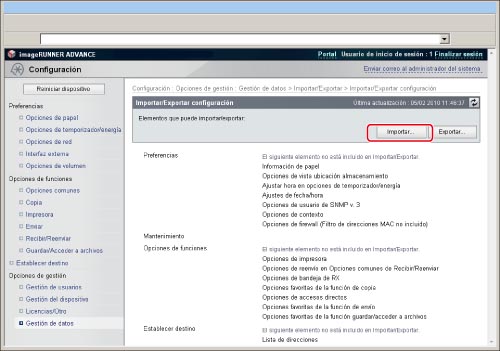
3.
Especifique las opciones que desee → haga clic en [Iniciar importación].
A continuación se indican los detalles de cada elemento.
[Ruta del archivo]: Especifique la ubicación del archivo que se va a cargar.
|
IMPORTANTE
|
|
No se pueden importar los datos exportados por equipos de otros modelos. Puede importar los datos guardados entre equipos del mismo modelo con los mismos productos opcionales disponibles para utilizar.
Al importar opciones de Configuración, las opciones de ID de administrador del sistema, ID de departamentos, contraseña de Libreta de direcciones y Red se sobrescriben automáticamente.
Deberá reiniciar el equipo para activar las opciones de Configuración importadas. Tras importar, apague la alimentación principal del equipo y, a continuación, enciéndala de nuevo.
Tras haber importado las opciones de Configuración, el IU remoto no se podrá utilizar para realizar otras operaciones hasta después de haber reiniciado el equipo. Apague la alimentación principal del equipo y enciéndala de nuevo.
No es posible importar y exportar las opciones de usuario y contexto de SNMP v.3 en Opciones de SNMP de Opciones de red.
|
|
NOTA
|
|
No importe ningún archivo mientras el equipo esté ejecutando otros trabajos.
Para información acerca de cómo encender y apagar la alimentación principal del equipo, consulte "Antes de utilizar este equipo".
|
Carga de Opciones de impresora
Puede cargar las opciones de la impresora guardadas como un archivo en el equipo.
1.
Haga clic en [Configuración] → seleccione [Gestión de datos] para <Opciones de gestión>.
2.
Haga clic en [Importar/Exportar] → [Opciones de impresora] → [Importar].

3.
Especifique las opciones que desee → haga clic en [Iniciar importación].
A continuación se indican los detalles de cada elemento.
[Ruta del archivo]: Especifique la ubicación del archivo que se va a cargar.
Cargar las opciones de información de papel
Puede cargar opciones de información de papel en el equipo desde archivos guardados en un ordenador.
1.
Haga clic en [Configuración] → seleccione [Gestión de datos] para <Opciones de gestión>.
2.
Haga clic en [Importar/Exportar] → [Información de papel] → [Importar].

3.
Especifique las opciones que desee → haga clic en [Iniciar importación].
A continuación se indican los detalles de cada elemento.
|
[Categoría]:
|
Seleccione la categoría de información de papel que desee actualizar.
|
|
[Ruta del archivo]:
|
Especifique la ubicación del archivo que se va a cargar.
|
|
IMPORTANTE
|
|
No se puede importar un archivo mientras el equipo está leyendo (escaneando).
|