Guardar información de la libreta de direcciones y la configuración del dispositivo en un ordenador (exportar)
Guardar la libreta de direcciones
Puede guardar la Libreta de direcciones como un archivo en su ordenador.
1.
Haga clic en [Configuración] → seleccione [Gestión de datos] para <Opciones de gestión>.
2.
Haga clic en [Importar/Exportar] → [Lista de direcciones] → [Exportar].

Si la sublibreta de direcciones seleccionada está protegida por una contraseña, aparecerá un cuadro de diálogo para introducir la contraseña. Introduzca la contraseña de Libreta de direcciones → haga clic en [Aceptar].
3.
Seleccione la libreta de direcciones y el formato del archivo.
A continuación se indican los detalles de cada elemento.
|
[Libreta de direcciones]:
|
Seleccione la sublibreta de direcciones que desee guardar como un archivo.
|
|
[Formato de archivo]:
|
Seleccione el formato del archivo que se va a exportar.
[Formato personalizado]: Seleccione esta opción si el archivo se va a importar en otro equipo Canon.
[Formato LDAP]: Seleccione esta opción si el archivo va a ser utilizado por otra aplicación (p. ej., Microsoft Internet Explorer, Netscape Navigator, Microsoft Outlook, Eudora, etc.). Importe este archivo como datos LDAP desde esas aplicaciones.
|
|
NOTA
|
|
Si selecciona [Formato LDAP], sólo se podrán guardar direcciones de correo electrónico. Para guardar toda la información almacenada en la libreta de direcciones, seleccione [Formato personalizado].
Para importar en la libreta de direcciones del controlador de fax, seleccione [Formato personalizado]. Esta operación no se puede realizar con la opción [Formato LDAP] seleccionada.
|
4.
Haga clic en [Iniciar exportación].
5.
En el cuadro de diálogo que se muestra, especifique la ubicación para guardar el archivo → haga clic en [Guardar].
|
NOTA
|
|
El nombre de la sublibreta de direcciones no se exporta.
|
Guardar la configuración del dispositivo
Puede guardar las opciones de dispositivo como un archivo en el ordenador. La libreta de direcciones también se incluye en las opciones del dispositivo. Las opciones favoritas también se incluyen en el archivo de opciones de dispositivo que se exporta del equipo.
1.
Haga clic en [Configuración] → seleccione [Gestión de datos] para <Opciones de gestión>.
2.
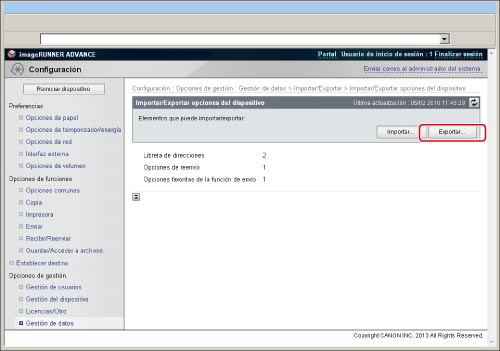
Haga clic en [Importar/Exportar] → [Opciones del dispositivo (Opciones de reenvío, Libreta de direcciones, Opciones favoritas de la función de envío)] → [Exportar].
3.
Haga clic en [Iniciar exportación].
4.
En el cuadro de diálogo que se muestra, especifique la ubicación para guardar el archivo → haga clic en [Guardar].
La extensión del archivo guardado es ".fim."
|
NOTA
|
|
La extensión de archivo de las opciones de dispositivo guardadas varía según el modelo del equipo. Las opciones que se pueden exportar también varían según la extensión de archivo.
|
Guardar las opciones de configuración
Puede guardar las opciones de Configuración como un archivo en su ordenador.
1.
Haga clic en [Configuración] → seleccione [Gestión de datos] para <Opciones de gestión>.
2.
Haga clic en [Importar/Exportar] → [Configuración] → [Exportar].

3.
Haga clic en [Iniciar exportación].
4.
En el cuadro de diálogo que se muestra, especifique la ubicación para guardar el archivo → haga clic en [Guardar].
Guardar Opciones de impresora
Puede guardar las Opciones de impresora como un archivo en su ordenador.
1.
Haga clic en [Configuración] → seleccione [Gestión de datos] para <Opciones de gestión>.
2.
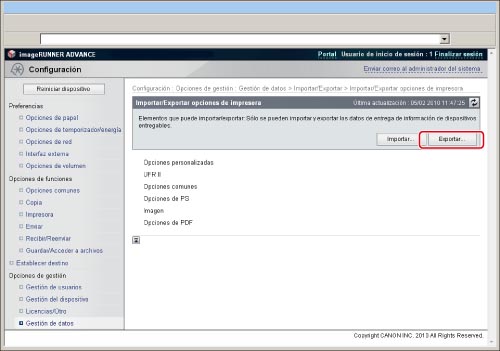
Haga clic en [Importar/Exportar] → [Opciones de impresora] → [Exportar].
3.
Haga clic en [Iniciar exportación].
4.
En el cuadro de diálogo que se muestra, especifique la ubicación para guardar el archivo → haga clic en [Guardar].
El nombre de archivo prefijado es "printersettings.xml".
Guardar las opciones de información de papel
Puede guardar Opciones de información de papel como un archivo en su ordenador.
1.
Haga clic en [Configuración] → seleccione [Gestión de datos] para <Opciones de gestión>.
2.
Haga clic en [Importar/Exportar] → [Información de papel] → [Exportar].

3.
Seleccione el tipo de información de papel.
A continuación se indican los detalles de cada elemento.
|
[Categoría]:
|
Seleccione la categoría de información de papel que desee guardar en un archivo.
|
4.
Haga clic en [Iniciar exportación].
5.
En el cuadro de diálogo que se muestra, especifique la ubicación para guardar el archivo → haga clic en [Guardar].