Gestionar el buzón de RX en memoria
Gestionar el buzón de RX en memoria
1.
Pulse [Buzón de fax/I-fax] → [Buzón de RX en memoria] → haga clic en [Buzón de RX en memoria].

Si el Buzón de RX en memoria se ha configurado con una contraseña, introdúzcala → haga clic en [Aceptar].
2.
Cambie las opciones del Buzón de RX en memoria o seleccione la operación que desea realizar con un documento en este buzón.
Para cambiar la contraseña del Buzón de RX en memoria:
Haga clic en [Opciones].
Seleccione [Establecer PIN] → especifique la contraseña → haga clic en [Aceptar].
|
NOTA
|
|
El nombre del Buzón de RX en memoria no se puede cambiar. Sólo la contraseña se puede especificar o cambiar.
Para más información acerca de las opciones de Buzón de RX en memoria, consulte "Buzón de fax/I-fax".
|
Para imprimir documentos:
Seleccione los documentos que desee imprimir → haga clic en [Imprimir] → [Iniciar impresión].
|
NOTA
|
|
El documento del Buzón RX en memoria se elimina automáticamente una vez impreso.
|
Para enviar documentos:
Seleccione los documentos que desea enviar → haga clic en [Enviar].
Especifique las opciones de dirección, usuario y envío → haga clic en [Iniciar envío].
Al seleccionar un documento y hacer clic en los botones que aparecen bajo Orden de documentos, podrá cambiar el orden en que se envían los documentos.
[Poner en primer lugar]: Pone en primer lugar
[Subir un nivel]: Sube un nivel
[Bajar un nivel]: Baja un nivel
[Poner en último lugar]: Pone en último lugar
Si desea que los documentos se eliminen automáticamente después de enviarlos, seleccione [Eliminar tras enviar].
En las opciones de dirección, haga clic en [Libreta de direcciones] para ver una lista de destinos entre los que puede seleccionar el destino deseado.
Puede eliminar una dirección de la lista seleccionándola y haciendo clic en [Eliminar].
|
NOTA
|
|
Para más información acerca de las opciones de envío, consulte "Leer y enviar".
|
Para eliminar documentos:
Seleccione los documentos que desea eliminar → haga clic en [Eliminar].
|
IMPORTANTE
|
|
Un documento no se puede recuperar una vez eliminado.
|
Para especificar Opciones de bloqueo de memoria:
Haga clic en [Opciones de bloqueo de memoria] → especifique las opciones que desee → haga clic en [Aceptar].
Para más información acerca de Opciones de bloqueo de memoria, consulte "Enviar/recibir un fax".
Para mostrar los detalles de un documento:
Haga clic en el destino.
También puede hacer clic en un icono en Tipo para mostrar los detalles del documento.
Iconos mostrados:
 |
Documento de fax reenviado o documento de fax guardado en la memoria.
|
 |
Documento de I-fax reenviado o documento de I-fax guardado en la memoria.
|
Gestionar el buzón de recepción de datos divididos
1.
Pulse [Buzón de fax/I-fax] → [Buzón de RX en memoria] → [Buzón de RX datos divididos
].
].
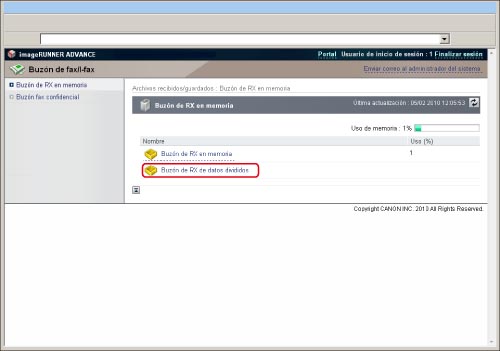
Si el Buzón de recepción de datos divididos se ha configurado con una contraseña, introduzca la contraseña → haga clic en [Aceptar].
2.
Seleccione los documentos que desea eliminar → haga clic en [Eliminar].
Para imprimir un documento antes de eliminarlo, seleccione [Imprimir al borrar] antes de hacer clic en [Eliminar].
|
IMPORTANTE
|
|
Un documento no se puede recuperar una vez eliminado.
|