Guardar/editar tipos de papel personalizados
Puede guardar un máximo de 200 tipos de papel personalizados, además de los tipos de papel prefijados que están guardados en el equipo.
Acerca de la pantalla [Opciones de gestión de tipos de papel]
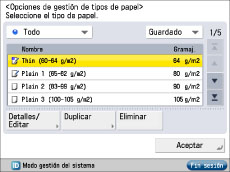
Los iconos que aparecen en la pantalla son los siguientes:
 : Papel guardado desde [Duplicar] con las opciones prefijadas.
 : Papel guardado desde [Duplicar] con las opciones cambiadas.
Puede seleccionar un tipo de papel para mostrar en la lista desplegable de selección de tipos de papel.
[Todo]: Muestra todos los tipos de papel.
[Tipo estándar]: Muestra sólo los tipos de papel estándar.
[Tipo personalizado]: Muestra sólo los tipos de papel personalizados.
|
NOTA
|
|
Sólo se pueden editar tipos de papel guardados por el usuario.
No se puede cambiar la información detallada del papel que se está usando para trabajos de copia/impresión.
Puede ordenar la lista de tipos de papel por la fecha en la que se guardaron ([Guardado]), el nombre ([Nombre]) o el gramaje ([Gramaje]) en la lista desplegable Ordenar lista por.
|
1.
Pulse  .
.
. 2.
Pulse [Preferencias] → [Opciones de papel] → [Opciones de gestión de tipos de papel].
Guardar tipos de papel personalizados
Seleccione en la lista un tipo de papel con características lo más parecidas posible al tipo de papel que vaya a guardar → pulse [Duplicar].
Introduzca un nombre → pulse [Aceptar].
|
NOTA
|
|
Cuando guarde las opciones del tipo de papel personalizado, asegúrese de cambiarle el nombre. No es posible cambiar las opciones de los tipos de papel prefijados guardados en el equipo.
|
Cambiar el nombre de un tipo de papel personalizado
Seleccione en la lista el tipo de papel que desea editar → pulse [Detalles/Editar].
Pulse [Cambiar] para <Nombre> → introduzca un nombre → pulse [Aceptar].
Pulse [Aceptar].
Cambiar el gramaje de un tipo de papel personalizado
Seleccione en la lista el tipo de papel que desea editar → pulse [Detalles/Editar].
Pulse [Cambiar] para <Gramaje>→ pulse [-] o [+] para establecer el gramaje → pulse [Aceptar].
Pulse [Aceptar].
|
IMPORTANTE
|
|
Si introduce un valor distinto al gramaje real del papel, pueden producirse atascos de papel y la calidad de la imagen puede verse afectada negativamente.
|
Cambiar el tipo de acabado de un tipo de papel personalizado
Seleccione en la lista el tipo de papel que desea editar → pulse [Detalles/Editar].
Pulse [Cambiar] para <Acabado> → seleccione el tipo de acabado del papel → pulse [Aceptar].
Pulse [Aceptar].
|
IMPORTANTE
|
|
Si selecciona un tipo de acabado distinto al gofrado de superficie real del papel, pueden producirse atascos de papel y la calidad de la imagen puede verse afectada negativamente.
|
Cambiar el tipo de un tipo de papel personalizado
Seleccione en la lista el tipo de papel que desea editar → pulse [Detalles/Editar].
Pulse [Cambiar] para <Tipo> → seleccione el tipo de papel → pulse [Aceptar].
Pulse [Aceptar].
|
IMPORTANTE
|
|
Si selecciona un tipo de papel distinto al tipo real del papel, pueden producirse atascos de papel y la calidad de la imagen puede verse afectada negativamente.
|
Cambiar el color de un tipo de papel personalizado
Seleccione en la lista el tipo de papel que desea editar → pulse [Detalles/Editar].
Pulse [Cambiar] para <Color> → seleccione el color del papel → pulse [Aceptar].
Pulse [Aceptar].
|
IMPORTANTE
|
|
Si selecciona un color distinto al color real del papel, pueden producirse atascos de papel y la calidad de la imagen puede verse afectada negativamente.
|
Eliminar tipos de papel personalizados
Seleccione el tipo de papel que desee eliminar → pulse [Eliminar].
Pulse [Sí].
3.
Pulse [Aceptar].
|
NOTA
|
|
Sólo se pueden eliminar tipos de papel guardados por el usuario.
|