Ajuste automático de gradación
Puede recalibrar el equipo si detecta irregularidades en el color de las copias o impresiones, por ejemplo, cuando las copias resultan ser diferentes del original en su gradación, densidad o color.
El ajuste de gradación automática puede variar en función de los accesorios opcionales instalados en el equipo.
Si no está instalada la Unidad Lectora Color, se realizan ajustes internos de las opciones de gradación y densidad para la imagen sin imprimir ninguna página de prueba.
Si está instalada la Unidad Lectora Color, pueden llevarse a cabo los siguientes dos tipos de ajustes de gradación automática:
Ajuste completo
Se trata de una recalibración precisa que se efectúa en las opciones de gradación, densidad y color del equipo. El procedimiento supone hacer páginas de prueba y colocarlas en el cristal de copia para su lectura. Una vez completado el procedimiento, el equipo corrige automáticamente las irregularidades.
Ajuste rápido
Se trata de un ajuste rápido y sencillo que se efectúa en las opciones de gradación, densidad y color del equipo. Las recalibraciones se realizan internamente sin que salga ninguna página de prueba.
Ajuste completo
|
IMPORTANTE
|
|
Se recomienda seleccionar [Ajuste completo] al realizar un ajuste automático de gradación. Seleccione [Ajuste rápido] para hacer un ajuste rápido pero menos completo entre las recalibraciones de ajuste completo periódicas.
Asegúrese de colocar las páginas de prueba adecuadamente. No es posible recalibrar con precisión las opciones de gradación, densidad y color del equipo si las páginas de prueba no se leen correctamente.
Durante este ajuste, el equipo produce tres páginas de prueba. Este equipo ajusta el tóner y la velocidad de impresión según el tipo de papel. Para hacer efectivos los ajustes, seleccione el tipo de papel correcto.
Si Ajuste auto de gradación no funciona bien con papel grueso, imprima una página de prueba con papel normal.
|
|
NOTA
|
|
Las páginas de prueba no se incluyen en los contadores de páginas totales de copia o impresión.
|
1.
Pulse  .
.
. 2.
Pulse [Ajuste/Mantenimiento] → [Ajustar calidad de imagen] → [Ajuste auto de gradación].
3.
Pulse [Ajuste completo].
4.
Seleccione el tipo de papel para ajustar → pulse [Aceptar].
|
IMPORTANTE
|
|
Este equipo ajusta el tóner y la velocidad de impresión según el tipo de papel. Para hacer efectivos los ajustes, seleccione el tipo de papel correcto.
|
5.
Pulse [Iniciar impresión].
|
NOTA
|
|
Si el papel apropiado para la página de prueba no está cargado en un origen de papel, aparece un mensaje que solicita cargar el papel adecuado. Cargue el papel adecuado en un origen del papel.
|
6.
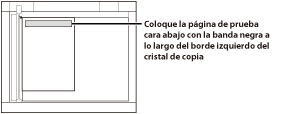
Coloque la primera página de prueba en el cristal de copia → pulse [Iniciar lectura].
Ponga la página de prueba con el anverso hacia abajo en el cristal de copia, con las bandas negras junto al borde posterior superior izquierdo del cristal de copia por la flecha.
7.
Retire la primera página de prueba del cristal de copia → pulse [Iniciar impresión].
8.
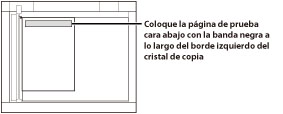
Coloque la segunda página de prueba en el cristal de copia → pulse [Iniciar lectura].
Ponga la página de prueba con el anverso hacia abajo en el cristal de copia, con las bandas negras junto al borde posterior superior izquierdo del cristal de copia por la flecha.
9.
Retire la segunda página de prueba del cristal de copia → pulse [Iniciar impresión].
10.
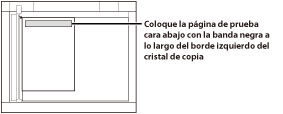
Coloque la tercera página de prueba en el cristal de copia → pulse [Iniciar lectura].
Ponga la página de prueba con el anverso hacia abajo en el cristal de copia, con las bandas negras junto al borde posterior superior izquierdo del cristal de copia por la flecha.
11.
Quite la tercera página de prueba del cristal.
Ajuste rápido
1.
Pulse .
.2.
Pulse [Ajuste/Mantenimiento] → [Ajustar calidad de imagen] → [Ajuste auto de gradación].
3.
Seleccione el tipo de papel → pulse [Ajuste rápido].
|
IMPORTANTE
|
|
Este equipo ajusta el tóner y la velocidad de impresión según el tipo de papel. Para hacer efectivos los ajustes, seleccione el tipo de papel correcto.
|
4.
Pulse [Inicio].