Opciones de comunicación comunes para e-mail/I-fax
Para información acerca de los productos opcionales necesarios para utilizar esta función, consulte "Productos opcionales necesarios para cada función".
1.
Pulse  .
.
. 2.
Pulse [Opciones de funciones] → [Enviar] → [Opciones de e-mail/I-fax].
3.
Pulse [Opciones de comunicación].
4.
Pulse [Dirección de e-mail].

5.
Introduzca la dirección de correo electrónico → pulse [Aceptar].
Puede especificar cualquier nombre de usuario (la parte de la dirección que aparece antes del símbolo "@"). Escriba el nombre de host después del símbolo "@" en la dirección de correo electrónico.
6.
Especifique el servidor de correo para transmitir e-mail/I-faxes.
El equipo admite POP3 y puede funcionar como servidor de recepción SMTP.
|
IMPORTANTE
|
|
El equipo únicamente puede recibir I-faxes y avisos de error de comunicación.
|
|
NOTA
|
|
Para poder utilizar la función de recepción SMTP, es necesario guardar el nombre de host del equipo en el servidor DNS.(Consulte "Opciones de TCP/IPv4" o "Opciones de TCP/IPv6".)
|
Usar el equipo como servidor de recepción SMTP:
Pulse [Off] para <Usar RX POP> → [On] para <Usar RX con SMTP> → [Siguiente].
Especifique <RX SMTP> → pulse [Siguiente].

Si selecciona [Siempre SSL] para <Recepción SMTP>, sólo se permite la recepción de datos cifrados con SSL y las comunicaciones del host que no utilicen SSL se rechazan.
Si selecciona [On] para <Recepción SMTP>, sólo se permitirá la recepción de datos cifrados mediante SSL cuando exista una solicitud desde el host.
Si selecciona [On] para <Recepción SMTP>, sólo se permitirá la recepción de datos cifrados mediante SSL cuando exista una solicitud desde el host.
|
IMPORTANTE
|
|
Incluso si selecciona [On] para <RX SMTP>, los datos no se cifrarán si el host SMTP no admite cifrado.
Para seleccionar [Siempre SSL] u [On] para <Recepción SMTP> con el fin de permitir la transmisión SSL, se debe generar un par de claves por adelantado. Para generar un par de claves, consulte "Generar un par de claves y un certificado de servidor" o "Guardar un archivo de par de claves y un archivo de certificado de servidor instalados desde un ordenador".
|
Usar un servidor POP para recibir comunicaciones:
Pulse [On] para <Usar RX POP> → [Off] para <Usar RX con SMTP> → [Siguiente].
Pulse [Servidor POP].

Introduzca la dirección IP o el nombre del servidor POP → pulse [Aceptar].
Pulse [Dirección POP].
Introduzca la dirección POP → pulse [Aceptar].
Pulse [Contraseña POP].
Introduzca la contraseña POP → pulse [Aceptar].
En [Intervalo POP] especifique el intervalo de tiempo en el que desea comprobar automáticamente el servidor POP → pulse [Siguiente].
Si el intervalo se establece en '0', el servidor POP no se comprueba automáticamente. Para conocer las instrucciones acerca de cómo comprobar manualmente el servidor POP, consulte "Comprobar y cancelar trabajos de recepción".
Especifique <POP> → pulse [Siguiente].

Si desea enviar datos cifrados, pulse [On] para <POP>
|
IMPORTANTE
|
|
Incluso si selecciona [On] para <POP>, los datos no se cifrarán si el servidor POP no admite cifrado.
|
Seleccione el método de autenticación admitido por el servidor POP en <Método POP AUTH>.
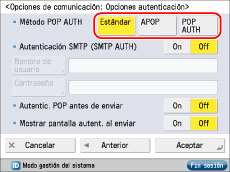
Iniciar sesión en un servidor POP antes de enviar (POP antes de SMTP):
Pulse [Servidor SMTP].

Introduzca la dirección IP o el nombre del servidor SMTP → pulse [Aceptar].
Pulse [On] para <Usar RX POP> → [Off] para <Usar RX con SMTP> → [Siguiente].
Pulse [Servidor POP].
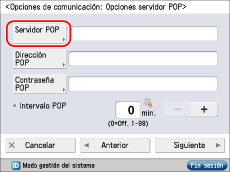
Introduzca la dirección IP o el nombre del servidor POP → pulse [Aceptar].
Pulse [Dirección POP].
Introduzca la dirección POP → pulse [Aceptar].
Pulse [Contraseña POP].
Introduzca la contraseña POP → pulse [Aceptar].
En [Intervalo POP] especifique el intervalo de tiempo en el que desea comprobar automáticamente el servidor POP → pulse [Siguiente].
Si el intervalo se establece en '0', el servidor POP no se comprueba automáticamente. Para conocer las instrucciones acerca de cómo comprobar manualmente el servidor POP, consulte "Comprobar y cancelar trabajos de recepción".
Especifique <TX SMTP> y <POP> → pulse [Siguiente].

Para cifrar los datos utilizando SSL, seleccione [On] para <TX SMTP> o <POP>.
|
IMPORTANTE
|
|
Incluso si selecciona [On] para <Envío SMTP>, los datos no se cifrarán si el host SMTP no admite cifrado.
Incluso si selecciona [On] para <POP>, los datos no se cifrarán si el servidor POP no admite cifrado.
|
Pulse [Off] para <Autenticación SMTP (SMTP AUTH)> → pulse [On] para <Autentic. POP antes de enviar>.

Iniciar sesión en un servidor SMTP antes de enviar (Autenticación SMTP):
Pulse [Servidor SMTP].

Introduzca la dirección IP o el nombre del servidor SMTP → pulse [Aceptar].
Especifique <TX SMTP> → pulse [Siguiente].

Para cifrar los datos que se enviarán con SSL, seleccione [On] para <Envío SMTP>.
|
IMPORTANTE
|
|
Incluso si selecciona [On] para <Envío SMTP>, los datos no se cifrarán si el host SMTP no admite cifrado.
|
Pulse [On] para <Autenticación SMTP (SMTP AUTH)> → [Nbre. usuario].
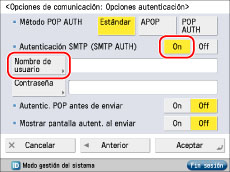
Introduzca el nombre de usuario que debe utilizarse para iniciar sesión en el servidor SMTP → pulse [Aceptar].
Si utiliza un servidor SMTP de Microsoft, introduzca el nombre de usuario en [Usuario] con el siguiente formato: nombre de usuario@nombre de dominio.
Pulse [Contraseña].
Introduzca la contraseña que debe utilizarse para iniciar sesión en el servidor SMTP → pulse [Aceptar].
Pulse [Off] para <Autentic. POP antes de enviar> → especifique <Mostrar pantalla autent. al enviar>.
Si desea que se muestre la pantalla de autenticación durante el envío, active <Mostrar pantalla autent. al enviar>.
Enviar sin autenticar:
Pulse [Servidor SMTP].

Introduzca la dirección IP o el nombre del servidor SMTP → pulse [Aceptar].
Pulse [Siguiente] → especifique el servidor POP → pulse [Siguiente].
Especifique <TX SMTP> → pulse [Siguiente].

Para cifrar los datos que se enviarán con SSL, seleccione [On] para <Envío SMTP>.
|
IMPORTANTE
|
|
Incluso si selecciona [On] para <Envío SMTP>, los datos no se cifrarán si el host SMTP no admite cifrado.
|
Pulse [Off] para <Autenticación SMTP (SMTP AUTH)> → pulse [Off] para <Autentic. POP antes de enviar>.

7.
Pulse [Aceptar].