Iniciar sesión en la aplicación de administración de SSO-H
El administrador de SSO-H debe iniciar sesión en la aplicación de administración de SSO-H para poder administrar usuarios para el sistema Local Device Authentication de SSO-H y especificar diversas opciones de SSO-H. Además, es necesario que los usuarios normales inicien sesión en la aplicación de administración de SSO-H para poder cambiar su propia contraseña. Puede iniciar sesión en la aplicación desde el navegador web o la página de portal del IU remoto.
|
IMPORTANTE
|
|
Debe estar establecido SSO-H como servicio de inicio de sesión.
Cuando utilice el sistema Local Device Authentication de SSO-H, asegúrese de editar los datos de usuario del administrador inmediatamente después de comenzar a usar el sistema para evitar un uso no autorizado. (Consulte "Registrar o editar datos de usuario para Local Device Authentication".)
Si inicia sesión como administrador de Local Device Authentication (autenticación de dispositivo local) y el nombre de usuario y contraseña todavía son los prefijados, la pantalla para cambiar la contraseña aparecerá cuando haga clic en [Iniciar sesión]. Cambie la contraseña para aumentar la seguridad.
|
|
NOTA
|
|
El nombre de usuario prefijado del administrador para la autenticación de dispositivo local es 'Administrator' y la contraseña prefijada, 'password' (distingue mayúsculas de minúsculas).
Para iniciar sesión desde Remote UI Portal, active [IU remoto] en [Opciones de gestión] (Configuración). (Consulte "Antes de iniciar el IU remoto".)
|
Iniciar sesión
1.
Abra el navegador web → introduzca la URL siguiente en la barra de direcciones.
http://<dirección IP o nombre de host de la máquina>:8000/sso/
|
IMPORTANTE
|
|
La dirección IP o el nombre de host distingue mayúsculas de minúsculas.
|
2.
Introduzca o seleccione cada elemento → haga clic en [Iniciar sesión].
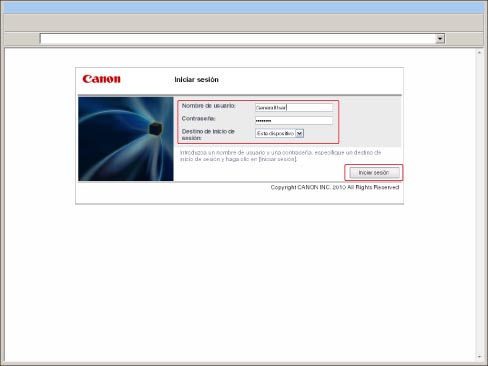
Si inicia sesión como administrador de Local Device Authentication:
Seleccione [Este dispositivo] en [Destino de inicio de sesión] → introduzca el nombre de usuario y la contraseña del administrador de Local Authentication en [Nombre de usuario] y [Contraseña].
Si inicia sesión como administrador de Domain Authentication:
Seleccione el nombre del dominio en [Destino de inicio de sesión] → introduzca el nombre de usuario y la contraseña del administrador de autenticación de dominio en [Nombre de usuario] y [Contraseña] en el servidor de autenticación del dominio seleccionado.
Si inicia sesión como usuario normal:
Seleccione [Este dispositivo] en [Destino de inicio de sesión] → introduzca el nombre de usuario y la contraseña de un usuario normal en [Nombre de usuario] y [Contraseña].
Haga clic en [Log Out] para finalizar la operación.
Iniciar sesión desde Remote UI Portal
1.
Abra el navegador web → introduzca la URL siguiente en la barra de direcciones.
http://<dirección IP o nombre de host de la máquina>/
|
NOTA
|
|
Si introdujo <http://<dirección IP o nombre de host del equipo>:8000/sso/>, podrá ver la página [Management Application] sin necesidad de realizar el paso 4 (sin visualizar la pantalla IU remoto).
|
2.
Introduzca o seleccione cada elemento → haga clic en [Iniciar sesión].
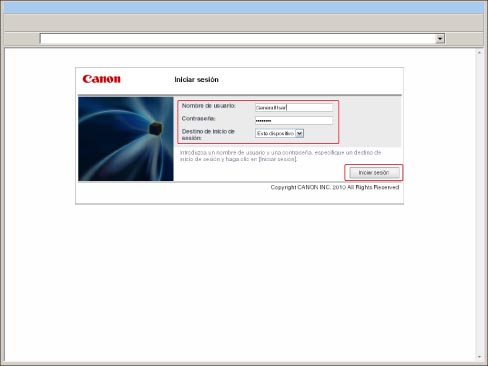
Si inicia sesión como administrador de Local Device Authentication:
Seleccione [Este dispositivo] en [Destino de inicio de sesión] → introduzca el nombre de usuario y la contraseña del administrador de Local Authentication en [Nombre de usuario] y [Contraseña].
Si inicia sesión como administrador de Domain Authentication:
Seleccione el nombre del dominio en [Destino de inicio de sesión] → introduzca el nombre de usuario y la contraseña del administrador de autenticación de dominio en [Nombre de usuario] y [Contraseña] en el servidor de autenticación del dominio seleccionado.
Si inicia sesión como usuario normal:
Seleccione [Este dispositivo] en [Destino de inicio de sesión] → introduzca el nombre de usuario y la contraseña de un usuario normal en [Nombre de usuario] y [Contraseña].
Haga clic en [Log Out] para finalizar la operación.
3.
En la página principal del IU remoto, haga clic en [Single Sign-On H].
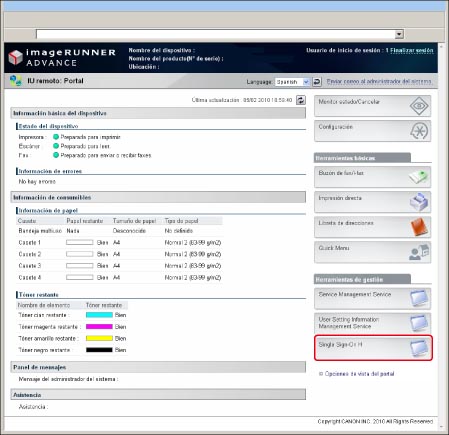
Si inicia sesión como administrador de Local Device Authentication o de Domain Authentication, deberá hacerlo en la aplicación de administración de SSO-H.
Si inicia sesión como usuario normal, deberá hacerlo en la aplicación de usuario normal de SSO-H.
Haga clic en [Finalizar sesión] para finalizar la operación.
|
IMPORTANTE
|
|
Si ha iniciado sesión como administrador, asegúrese de finalizar la sesión antes de cerrar las aplicaciones de administración. Si cierra el navegador web sin finalizar la sesión, las aplicaciones de administración no podrán utilizarse durante un tiempo, aunque vuelva a iniciar sesión como administrador.
No utilice el botón [Atrás] del navegador. Si utiliza el botón [Atrás] para cambiar de página, es posible que SSO-H no funcione correctamente.
El sistema de autenticación de usuarios predeterminado es 'Domain Authentication + Local Device Authentication'. Para información acerca de cómo configurar el sistema de autenticación de usuarios, consulte "Configurar el sistema de autenticación de usuarios".
|