Crear un cartel
Si aumenta una imagen hasta un tamaño superior a A3, puede dividir la imagen e imprimirla en varias hojas. Después podrá combinar las hojas impresas para crear una copia de tamaño mayor que A3.
Especifique la escala de copia para el modo Cartel mediante un porcentaje, o especificando el número de páginas en las que se debe copiar la imagen del original.
Determinar la escala de copia y el número de hojas necesarias
Si especifica una escala de copia, el número de páginas impresas cambiará según el tamaño del original y el tamaño del papel de copia. Consulte las siguientes tablas para determinar la escala de copia que desee.
|
Tamaño de la hoja impresa
|
Tamaño del original
|
Tamaño óptimo del papel/número de páginas
|
||
|
A3
|
A4
|
|||
|
A0 (horizontal)
|
282%
|
-
|
A3
|
3 × 3 = 9 hojas
|
|
A1 (vertical)
|
-
|
282%
|
A3
|
2 × 3 = 6 hojas
|
|
A2 (vertical)
|
-
|
200%
|
A3
|
1 × 3 = 3 hojas
|
Pegar juntas las hojas de la imagen dividida
Ejemplo: Ampliar un original A4 en un 282% para crear una copia vertical tamaño A1.
Tamaño del original: A4
Orientación del original: Vertical
Tamaño de copia: A1
Orientación de la copia: Vertical
Según los anteriores criterios, la tabla de la sección "Determinar la escala de copia y el número de hojas necesarias" indica que si se usa papel de tamaño A3 se imprimen seis hojas (2 x 3).
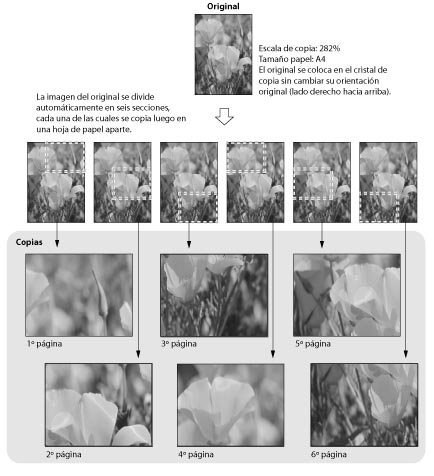
Las imágenes de las hojas vecinas creadas con el modo Cartel se solapan ligeramente. Al pegar juntas las hojas, recorte las zonas que se superponen dejando suficiente espacio para aplicar el adhesivo.
La anchura de estas zonas de solapamiento variará en función de la escala de copia y del tamaño de papel.

|
IMPORTANTE
|
|
Ponga el original en el cristal de copia. No es posible utilizar el modo Cartel cuando el original se coloca en el alimentador.
|
1.
Pulse [Copia].

2.
Pulse [Esc.copia] → [Cartel].

3.
Especifique las escalas de copia que desee.
Especificar la escala de copia como porcentaje:
Pulse [Escala de copia] → [Siguiente].
Utilice [-] y [+] para introducir un valor → pulse [Aceptar].
También puede utilizar las teclas numéricas para introducir valores.
Seleccionar el número final de páginas
Pulse [Número final de páginas] → [Siguiente].
Seleccione el número de páginas → pulse [Aceptar].
Consulte la tabla de "Determinar la escala de copia y el número de hojas necesarias" y utilícela como referencia para especificar el número de páginas impresas.
Para cambiar el tamaño de papel, pulse [Cambiar] → seleccione el tamaño del papel → pulse [Aceptar].
Si selecciona la bandeja multiuso, también podrá especificar el tamaño y el tipo del papel utilizado en la bandeja.
|
NOTA
|
|
El número real de hojas puede ser inferior al seleccionado, en función de una combinación de factores. Estos factores son el tamaño del original, el tamaño de papel seleccionado y la escala de ampliación.
|
|
IMPORTANTE
|
|
Si establece el modo Cartel con el modo de color establecido en [Auto (Color/Negro)], el modo de color se establece automáticamente en [Todo color].
|
|
NOTA
|
|
Si pulsa
 durante la copia para cancelar el trabajo de copias y a continuación pulsa durante la copia para cancelar el trabajo de copias y a continuación pulsa  de nuevo, se reanudará el proceso de copia desde la primera hoja de la imagen dividida. de nuevo, se reanudará el proceso de copia desde la primera hoja de la imagen dividida.El tamaño final de la copia ampliada, una vez pegadas juntas todas las hojas, será ligeramente menor que el tamaño que figura en la tabla de "Determinar la escala de copia y el número de hojas necesarias".
No es posible hacer a la vez más de una copia (en varias hojas de papel) del original con el modo Cartel.
Los tamaños indicados en la tabla de "Determinar la escala de copia y el número de hojas necesarias" sirven únicamente como referencia. La escala de copia real puede ser distinta a la que figura en la tabla.
Puede crear un cartel con escalas de copia que no aparezcan en la tabla de "Determinar la escala de copia y el número de hojas necesarias". Sin embargo, el tamaño del original no debe ser mayor que A3 y la escala de copia no debe superar un 400%.
|