Con el fin de aumentar la seguridad, este modo permite cifrar los archivos PDF que envíe a una dirección de correo electrónico o a un servidor de archivos.
Si se establece una contraseña para un archivo PDF, únicamente los usuarios que introduzcan la contraseña correcta en el equipo del otro abonado podrán abrir, imprimir o cambiar el PDF recibido.
Cifrar archivos PDF
Para información acerca de los productos opcionales necesarios para utilizar esta función, consulte "Productos opcionales necesarios para cada función".
|
IMPORTANTE
|
|
Este modo se puede usar únicamente si se especifica como destino una dirección de correo electrónico o un servidor de archivos. Si especifica como destino un número de fax o una dirección de I-fax, no podrá enviar el trabajo como archivo PDF cifrado.
|
1.
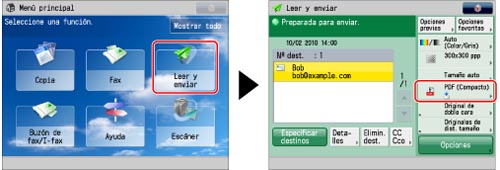
Pulse [Leer y enviar] → especifique el destino → pulse el botón de formato de archivo.
2.
Seleccione un formato de archivo → pulse [Establecer detalles].

3.
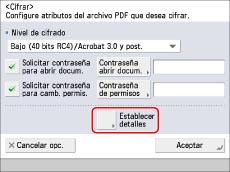
Pulse [Cifrar] → especifique las opciones necesarias.

|
Nivel de cifrado
|
Seleccione la versión de PDF para la que desea establecer el nivel de cifrado. Puede seleccionar una de las siguientes opciones:
[Bajo (40 bits RC4)/Acrobat 3,0 y post.]
[Alto (128bits RC4)/Acrobat 5,0 y post.]
[Alto (128bits AES)/Acrobat 7,0 y post.]
|
|
Solicitar contraseña para abrir docum.
|
Seleccione [Solicitar contraseña para abrir docum.] para establecer una contraseña para abrir el archivo PDF.
|
|
Contraseña abrir docum.
|
Especifique la contraseña necesaria para abrir el documento.
|
|
Contrasñ. necesaria para cambiar permis.
|
Seleccione [Contrasñ. necesaria para cambiar permis.] para establecer una contraseña para imprimir o editar el archivo PDF leído. Si selecciona esta tecla, puede especificar opciones detalladas, como <Permitir impres.>, <Permitir cambios> y [Permitir acceso, copiar y extraer imágenes y texto].
|
|
Contraseña de permisos
|
Especifique la contraseña necesaria para asignar permisos en el documento.
|
|
Guardar contraseña
|
Active [Solicitar contraseña para abrir docum.] o [Contrasñ. necesaria para cambiar permis.] → introduzca una contraseña en [Contraseña abrir docum.]. Si ya hay una contraseña guardada, ésta se recuperará automáticamente al pulsar [Cifrar]. Aparece cuando un usuario ha iniciado sesión en el equipo con la autenticación SSO-H.
|
|
NOTA
|
|
Se necesita Adobe Acrobat 5.0 o posterior para abrir archivos PDF cuyo nivel de cifrado esté establecido en [Alto (128bits RC4)/Acrobat 5,0 y post.].
Se necesita Adobe Acrobat 7.0 o posterior para abrir archivos PDF cuyo nivel de cifrado esté establecido en [High (128-bit RC4)/Acrobat 7.0 or later].
Los archivos PDF cifrados no se pueden abrir sin introducir la contraseña.
Si establece la opción [Contrasñ. necesaria para cambiar permis.], los archivos PDF cifrados no se podrán imprimir ni editar sin introducir una contraseña.
|
Para establecer permisos de documento detallados:
Pulse [Establecer detalles].
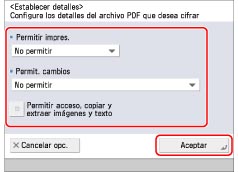
Especifique cada opción → pulse [Aceptar].
|
Permitir impres.
|
[No permitir]: No se permite la impresión.
(Aunque seleccione [No permitir], el documento se puede imprimir si se abre con la contraseña de permisos en Adobe Acrobat 5 o anterior.)
[Permitir (sólo baja res.)]: Sólo se permite la impresión a baja resolución.
([Permitir (sólo baja res.)] aparece únicamente si selecciona [Alto (128bits RC4)/Acrobat 5.0 y posterior] o [Alto (128bits AES)/Acrobat 7.0 y posterior].)
[Permitir]: Se permite la impresión.
|
|
Permitir cambios
|
[No permitir]: No se permite hacer cambios en el documento.
[Insertar, eliminar o rotar páginas]: Se permite insertar, borrar y rotar las páginas.
([Insertar, eliminar o rotar páginas] aparece únicamente si selecciona [Alto (128bits RC4)/Acrobat 5.0 y posterior] o [Alto (128bits AES)/Acrobat 7.0 y posterior].)
[Agregar firmas digit.]: Se permite añadir firmas digitales.
([Agregar firmas digit.] aparece únicamente si selecciona [Alto (128bits RC4)/Acrobat 5.0 y posterior] o [Alto (128bits AES)/Acrobat 7.0 y posterior].)
[Agregar comentarios y firmas digitales]: Se permite añadir comentarios y firmas digitales.
[Cambios menos agreg. coment./extr. págs.]: Se permite hacer cambios en el documento, salvo añadir comentarios y extraer páginas.
([Cambios menos agr. coment./extr. págs.] aparece únicamente si selecciona [Bajo (40 bits RC4)/Acrobat 3.0 y posterior].)
[Cambios menos extraer páginas]: Se permite hacer cambios en el documento, salvo extraer páginas.
|
|
Permitir acceso, copiar y extraer imágenes y texto
|
Seleccione esta opción para permitir la copia de imágenes y la extracción de páginas de un archivo leído. Además, también dispone de una función que lee en voz alta el texto del documento para personas con dificultades en la vista.
([Permitir acceso, copiar y extraer imágenes y texto] aparece únicamente si selecciona [Bajo (40 bits RC4)/Acrobat 3.0 y posterior].)
Si selecciona [Alto (128bits RC4)/Acrobat 5.0 y posterior] o [Alto (128bits AES)/Acrobat 7.0 y posterior], aparecen [Permitir copiar y extraer imágenes y texto] y [Permitir acceso usuarios con problemas de visión] y es posible establecer estas opciones por separado.
|
|
IMPORTANTE
|
|
Si no introdujo una contraseña en [Contraseña abrir docum.] o [Contraseña de permisos], introduzca la contraseña en la pantalla que aparece al pulsar
 . .Puede guardar las opciones de PDF cifrado en una tecla de opciones favoritas. Si no desea establecer una contraseña para [Contraseña abrir docum.] y [Contraseña de permisos] en la tecla de opciones favoritas, deje en blanco la contraseña.
Si recupera las opciones de PDF cifrado de [Opciones previas], la contraseña no se recupera y [Contraseña abrir docum.] y [Contraseña de permisos] se ponen en blanco.
No es posible establecer la misma contraseña para [Contraseña abrir docum.] y [Contraseña de permisos].
Aunque establezca restricciones para un archivo PDF con [Contraseña de permisos], algunas de estas restricciones pueden ser ignoradas si el receptor abre el PDF con determinados programas.
Solo podrá guardar contraseñas si inicia sesión con la autenticación SSO-H. Si no utiliza SSO-H para iniciar sesión, [Guardar contraseña] no aparecerá.
Cada usuario podrá guardar una única contraseña. Si guarda una contraseña nueva cuando ya hay otra guardada, ésta se sobrescribirá.
Si deja vacíos los campos [Contrsñ. para abrir un doc.] o [Contraseña de permisos], se borrará la contraseña existente.
Si inicia sesión con SSO-H cuando se cumplen todas estas condiciones, podrán coexistir varias contraseñas. En este caso, es probable que aparezca un mensaje para que confirme si utilizar o no la contraseña guardada en [Guardar contraseña]. Pulse [Sí] para utilizar la contraseña guardada en [Guardar contraseña]. Pulse [No] para utilizar la contraseña guardada en opciones favoritas.
Hay una contraseña guardada en [Guardar contraseña]
Hay un archivo PDF cifrado en Opciones favoritas
El archivo PDF cifrado se recupera y se envía desde las Opciones favoritas
Si pulsa [Opciones previas] para recuperar las opciones de PDF cifrado al iniciar sesión con SSO-H, también podrá recuperar y configurar las contraseñas guardadas.
Para activar el modo Extras del lector cuando está activada la opción [Contrasñ. necesaria para cambiar permis.], elija una de las siguientes opciones en [Permitir cambios]:
[Cambios excepto extracción de páginas]
[Agregar comentarios y firmas digitales]
Para activar firmas digitales cuando está activada la opción [Contrasñ. necesaria para cambiar permis.], establezca [Cambios menos extraer páginas] en [Permitir cambios].
|
4.
Pulse [Aceptar] → [Aceptar].
|
NOTA
|
|
Si se especifican como destinos un fax o un I-fax, tras pulsar
, aparece un mensaje indicando que se canceló el trabajo de envío. Pulse [Aceptar] → compruebe los destinos. |
|
NOTA
|
|
No podrá configurar los archivos PDF cifrados en los siguientes casos:
Si activa [Auto (OCR)] en [Nbre. archivo] (Consulte "Nombre de archivo".)
Si activa [Formato de PDF a PDF/A] (Consulte "Formato de PDF como PDF/A".)
|