Puede configurar el equipo para que ajuste automáticamente la escala de zoom, o puede especificar
manualmente la escala de zoom.
Cambiar la escala de zoom
|
IMPORTANTE
|
|
Si desea utilizar Zoom prefijado para realizar las siguientes ampliaciones, coloque los originales horizontalmente. Colocar el original horizontalmente significa ponerlo con el borde más largo atravesado. (Consulte "Orientación".)
A4 → A3
A5 → A3
|
Zoom prefijado
1.
Pulse [Leer y enviar].

2.
Especifique el destino → pulse [Opciones] → [Escala de copia].

3.
Seleccione la escala de zoom → pulse [Aceptar] → [Cerrar].
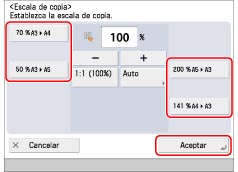
1.
Pulse [Leer y enviar].

2.
Especifique el destino → pulse [Opciones] → [Escala de copia].

3.
Utilice [-] y [+] para especificar la escala de zoom → pulse [Aceptar] → [Cerrar].

1.
Pulse [Leer y enviar].

2.
Especifique el destino → pulse [Opciones] → [Escala de copia].
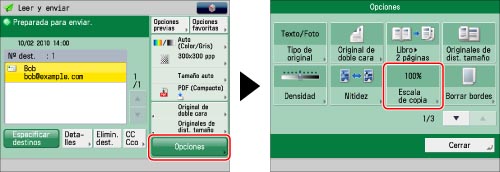
3.
Pulse [Auto] → seleccione el tamaño del original → pulse [Aceptar].
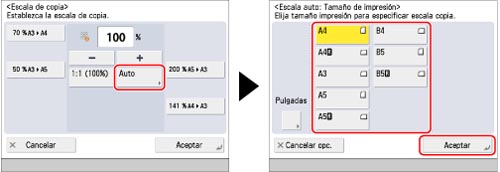
4.
Pulse [Cerrar].
|
IMPORTANTE
|
|
Si desea realizar el envío con [Auto], establezca la resolución a 300 x 300 ppp o a 600 x 600 ppp.
El tamaño máximo de una imagen que se puede enviar con una resolución de 600 x 600 ppp es A3. Si el tamaño de la imagen es mayor, es posible que se corte.
Si se selecciona [Original largo] como tamaño de lectura, los documentos sólo se pueden enviar con una escala de zoom del 100%.
Si establece PDF (Trazar y suavizar), PDF (Compacto), PDF (OCR), XPS (Compacto) o XPS (OCR) como formato de archivo, sólo podrá enviar con una escala de zoom de [1:1(100%)] o [Auto].
La opción Auto no puede seleccionarse junto con los modos Envío directo ni Envío manual.
|
|
NOTA
|
|
Para volver a una escala del 100%, pulse [1:1(100%)].
|