Borrar bordes
Este modo le permite borrar las sombras y líneas que aparecen al leer distintos tipos de originales. Existen tres tipos del modo Borrar bordes: [Borrar bordes del original], [Borrar bordes del libro] y [Borrar margen].
|
IMPORTANTE
|
|
El hecho de copiar originales con taladros de encuadernación en el alimentador puede deteriorar el original. Ponga el original en el cristal de copia.
|
Borrar bordes del original
1.
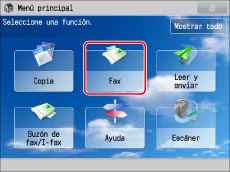
Pulse [Fax].
2.
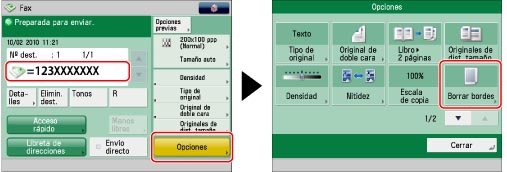
Especifique los destinos → pulse [Opciones] → [Borrar bordes].
3.
Pulse [Borrar bordes del original] → [Siguiente].

Para especificar el tamaño del original, pulse [Cambiar] → seleccione el tamaño → pulse [Aceptar].
|
IMPORTANTE
|
|
Puede establecer el modo Borrar bordes del original únicamente con los tamaños de original que aparecen en la pantalla táctil.
|
4.
Especifique la anchura del borrado de marco.
Si desea establecer la misma anchura para los cuatro bordes:
Pulse [-] o [+] para especificar la anchura de borrado de bordes.
Si desea ajustar independientemente las anchuras superior, izquierda, derecha e inferior:
Pulse [Ajustar por separado].
Seleccione los bordes para borrar que desee → pulse [-] o [+] para establecer las anchuras respectivas de borrado de bordes.

Para volver a la pantalla para ajustar la misma anchura para los cuatro bordes, pulse [Anchura uniforme].
5.
Pulse [Aceptar] → [Cerrar].
Borrar bordes del libro
1.
Pulse [Fax].
2.
Especifique los destinos → pulse [Opciones] → [Borrar bordes].
3.
Pulse [Borrar bordes del libro] → pulse [Siguiente].

Para especificar el tamaño del original, pulse [Cambiar] → seleccione el tamaño → pulse [Aceptar].
|
IMPORTANTE
|
|
Puede establecer el modo Borrar bordes del original únicamente con los tamaños de papel del original que aparecen en la pantalla táctil.
|
4.
Especifique la anchura del borrado de marco.
Si desea establecer la misma anchura para los cuatro bordes:
Pulse [Centro] y [Lados] → pulse [-] o [+] para establecer las anchuras respectivas del borrado de bordes.
Si desea ajustar independientemente las anchuras superior, izquierda, central, derecha e inferior:
Pulse [Ajustar por separado].
Seleccione los bordes para borrar que desee → pulse [-] o [+] para establecer las anchuras respectivas de borrado de bordes.

Para volver a la pantalla para ajustar la misma anchura para los cuatro bordes, pulse [Anchura uniforme].
5.
Pulse [Aceptar] → [Cerrar].
Borrar margen
1.
Pulse [Fax].
2.
Especifique los destinos → pulse [Opciones] → [Borrar bordes].
3.
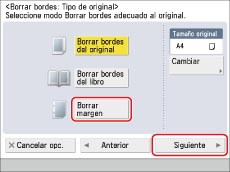
Pulse [Borrar margen] → pulse [Siguiente].
4.
Especifique la ubicación de las marcas de encuadernación → pulse [-] o [+] para establecer las anchuras respectivas de borrado de bordes.
Cuando especifique la ubicación de los orificios de encuadernación, suponga que el original tiene el anverso hacia arriba.
5.
Pulse [Aceptar] → [Cerrar].
|
IMPORTANTE
|
|
Si utiliza el modo Borrar margen, también se borran 4 mm de los bordes que no se seleccionan.
|