Impresión
Esta sección explica el procedimiento básico de impresión con el controlador de impresora.
|
NOTA
|
|
Los procedimientos de impresión pueden variar según la aplicación que utilice. Para información detallada, consulte los manuales proporcionados con la aplicación.
|
1.
Seleccione [Ajustar página] en el menú [Archivo] de la aplicación.
2.
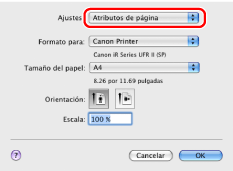
En la opción [Ajustes], seleccione [Atributos de página].
3.
Seleccione su impresora en [Formato para] → establezca [Tamaño del papel], [Orientación] y [Escala] según sea necesario → haga clic en [OK].
4.
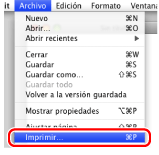
En el menú [Archivo], seleccione [Imprimir].
5.
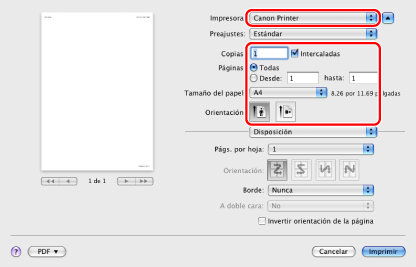
Seleccione su impresora en [Impresora] → establezca el número de copias, las páginas que desea imprimir, etcétera.
6.
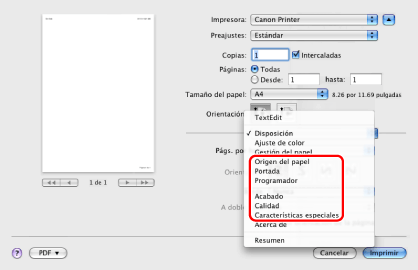
Seleccione los paneles de preferencias apropiados y configure las opciones de impresión.
|
NOTA
|
|
El valor predeterminado de [Estilo de impresión] en el panel de preferencias [Acabado] es [Impresión a doble cara]. Para obtener información detallada, consulte "Impresión a una cara y a doble cara".
Para obtener información sobre las funciones de impresión disponibles, consulte "Funciones de impresión" o la ayuda en línea. (Consulte "Visualización de la Ayuda en línea".)
|
7.
Haga clic en [Imprimir].
Se iniciará la impresión.
|
NOTA
|
|
En Mac OS X 10.5.x, es posible que no aparezca el cuadro de diálogo [Ajustar página], en función de la aplicación que esté utilizando. Si este es el caso, puede especificar el tamaño de página, la orientación de página y la escala en el cuadro de diálogo [Imprimir].
Podrá detener la impresión desde la pantalla Monitor estado/Cancelar de la impresora. (Consulte "Monitor estado/Cancelar".)
Para detener el envío de datos que están esperando la salida en Mac OS, haga clic en el icono de impresora del Dock → haga clic en el nombre del archivo cuya impresión desea detener → haga clic en [Eliminar].
|