将原稿扫描并发送到计算机
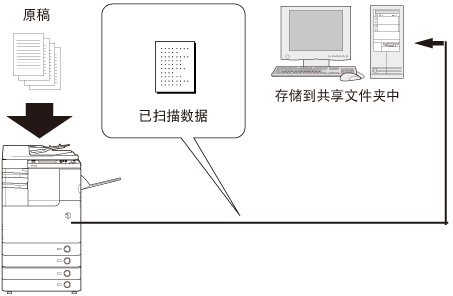
通过将纸张文档转换为PDF,可以将文件发送到计算机上的共享文件夹。
将纸张文档转换为PDF的优点
可以节省空间。
可以改善对文档上文本的搜索性能。
可以设置密码以保证安全。
所需条件
|
注释
|
|
可以在本机上使用“发送”功能。
可以从本机通过网络连接到计算机上的共享文件夹。
|
本节介绍如何在通过SMB通信协议连接到本机的Windows计算机的驱动器上创建“PDF-Scan”共享文件夹并将已扫描的双面文档作为PDF文件发送到该文件夹中。
请按照以下步骤操作。
创建共享文件夹
注册地址
从本机发送
创建共享文件夹
1.
按照以下步骤查看计算机名称。
如果使用Windows XP:
右键单击[我的电脑]→单击[管理]→右键单击[计算机管理(本地)]。
单击[属性]→查看[计算机名]页上的计算机名。

如果使用Windows Vista:
单击  (开始)→右键单击[计算机]。
(开始)→右键单击[计算机]。单击[属性]→查看计算机名。

2.
右键单击桌面→选择[新建]→选择[文件夹]。
3.
设置“PDF-Scan”为文件夹名称。
4.
按照以下步骤设置“PDF-Scan”文件夹的访问权限。
如果使用Windows XP:
右键单击[PDF-Scan]文件夹。
选择[属性]。
显示[PDF-Scan属性]对话框。
在[共享]页面上选择[共享此文件夹]→单击[权限]。
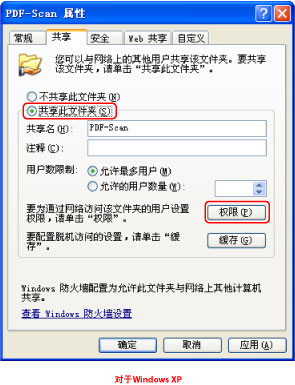
显示[PDF-Scan的权限]对话框。
如果使用Windows Vista:
右键单击[PDF-Scan]文件夹。
选择[属性]。
显示[PDF-Scan属性]对话框。
在[共享]页面上,单击[高级共享]→选择[共享此文件夹]。
单击[权限]。
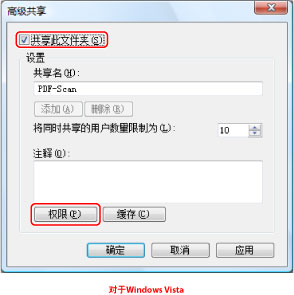
显示[PDF-Scan的权限]对话框。
5.
在[PDF-Scan的权限]对话框中,选择[Everyone]→为<更改>选择[允许]。
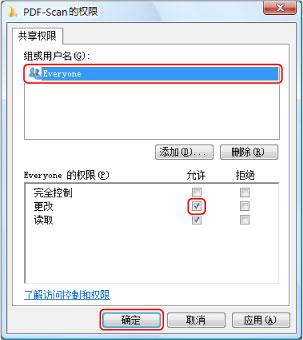
6.
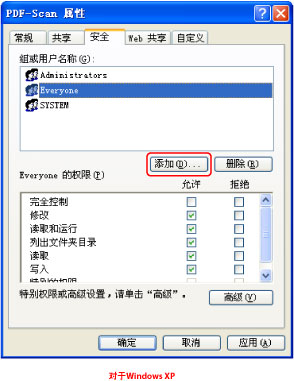
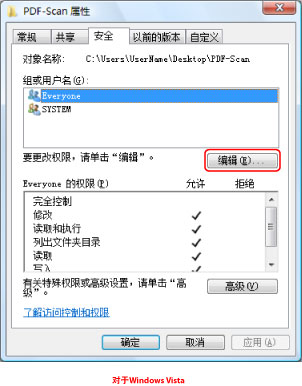
按照以下步骤在[PDF-Scan属性]对话框中的[安全]页添加这些设置。
如果使用Windows XP:
在[PDF-Scan属性]对话框中,单击[安全]选项卡→单击[添加]。
如果使用Windows Vista:
在[PDF-Scan属性]对话框中,单击[安全]选项卡→[编辑]→[添加]。
7.
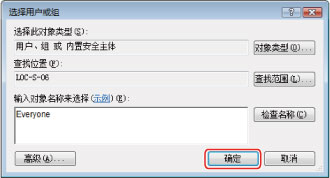
输入“Everyone”→单击[确定]。
8.
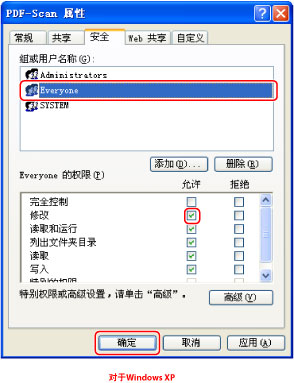
按照以下步骤更改[PDF-Scan]文件夹的[安全]页上的设置。
如果使用Windows XP:
选择[Everyone]→为<修改>选择[允许]→单击[确定]。
如果使用Windows Vista:
选择[Everyone]→单击[编辑]。
为<修改>选择[允许]→单击[确定]→[确定]。
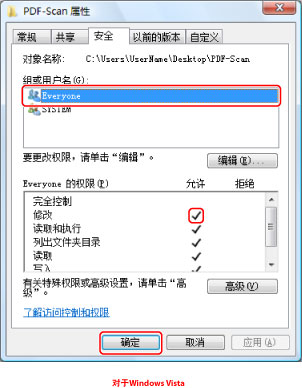
发送数据的共享文件夹创建完毕。
|
注释
|
|
对于Windows XP,共享文件夹显示为
 。对于Windows Vista,共享文件夹显示为 。对于Windows Vista,共享文件夹显示为  。 。 |
注册地址
9.
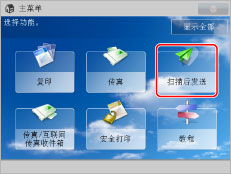
按[扫描后发送]。
|
注释
|
|
如果未显示“主菜单”屏幕,按
 (主菜单)。 (主菜单)。 |
10.
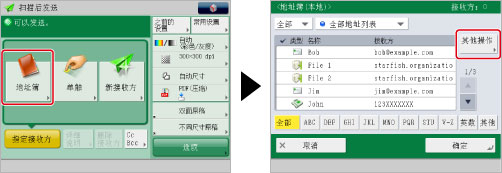
按[地址簿]→[其他操作]。
11.
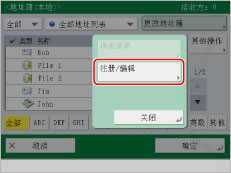
选择[注册/编辑]。
12.
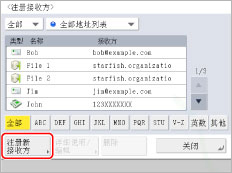
按[注册新接收方]。
13.
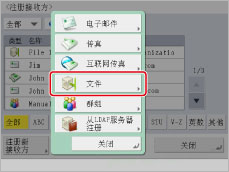
选择[文件]。
14.
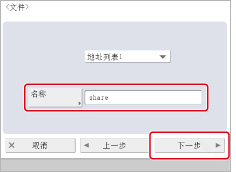
按照以下步骤输入新文件的名称。
按[名称]。
输入文件名称→按[下一步]。
按[下一步]。
15.
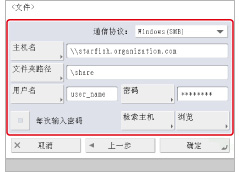
指定各项设置。
|
[通信协议]:
|
选择[Windows(SMB)]。
|
|
[主机名]:
|
输入在步骤1中确认的计算机名。也可以按[检索主机]检索接收方计算机。
|
|
[文件夹路径]:
|
指定用于保存的接收方计算机的文件夹。也可以按[浏览]指定接收方计算机的文件夹。
|
|
[用户名]:
|
输入发送方的用户名(用于登录到计算机的名称)。
|
|
[密码]:
|
输入与该用户名相对应的密码。
|
16.
按[确定]。
从本机发送
17.
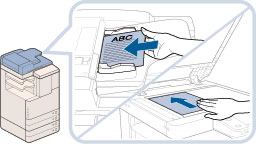
放置原稿。
18.
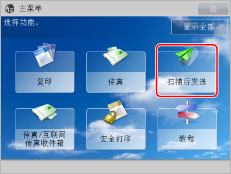
按[扫描后发送]。
|
注释
|
|
如果未显示“主菜单”屏幕,按
(主菜单)。 |
19.
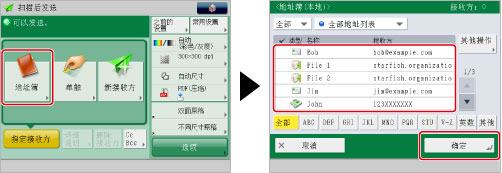
选择[地址簿]→选择已注册的接收方→按[确定]。
20.
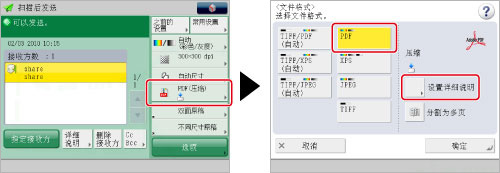
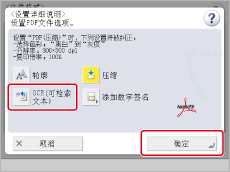
按[文件格式]→选择[PDF]→按[设置详细说明]。
21.
选择[OCR(可检索文本)]→按[确定]→[确定]。
22.
按[选项]→[双面原稿]。
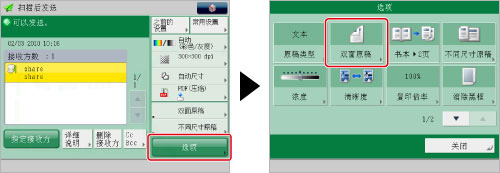
要扫描不同尺寸原稿,按[不同尺寸原稿]。利用该模式,可以将相同宽度(A3和A4或者B4和B5)或不同宽度(A3和B4或者A4和B5)的不同尺寸原稿作为一组放置在输稿器中一起扫描。由于不需要根据原稿尺寸发送,可以缩短发送时间。
23.
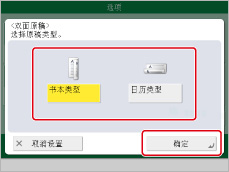
设置双面原稿类型→按[确定]。
24.
按  (启动)。
(启动)。
(启动)。文档转换为可检索PDF,然后被发送并存储在共享文件夹中。
参考信息
可检索PDF
利用该模式,可以执行OCR(光学字符识别)以便从扫描的图像中提取可识别为文本的数据,并将该数据作为透明文本层添加以创建可检索的PDF文件。如果文件为可检索PDF文件,可以快速地检索PDF的必要信息。
更改默认设置
通过将指定的发送设置存储为默认设置,不需要重新指定便可以恢复设置。有关详细信息,请参阅“设置各功能屏幕”。
使用远程用户界面
除触摸面板显示屏幕之外,可以使用“远程用户界面”存储接收方。
如果无法使用SMB与Windows XP通信
如果无法使用SMB与Windows XP通信,请按照以下步骤操作:
防火墙:
右键单击[网上邻居]→选择[属性]。
右键单击[本地连接属性]→选择[属性]。
单击[高级]选项卡→单击[设置]→单击[常规]选项卡→单击[关闭]。
按[应用]。
共享简单文件设置:
右键单击共享文件夹→选择[属性]。
单击[共享]选项卡→选择[允许网络用户更改我的文件]→单击[应用]。
共享文件夹的属性:
右键单击共享文件夹→选择[属性]。
单击[常规]选项卡→取消选择[只读]→单击[应用]。
共享文件夹([共享]页面)的访问权限:
右键单击共享文件夹→选择[属性]。
单击[共享]选项卡→<修改>选择[允许]→单击[应用]。
共享文件夹([安全]页面)的访问权限:
右键单击共享文件夹→选择[属性]。
单击[安全]选项卡→<修改>选择[允许]→单击[应用]。
安全策略:
单击[开始]→[控制面板]→[管理工具]。
单击[本地安全策略]→[本地策略]→[安全选项]。
单击[Microsoft网络服务器:数字签字的通信(总是)]→选择[已禁用]。
按[应用]→重新启动Windows。