将通过网络扫描仪扫描的图像添加到文档上
Color Network ScanGear软件用于从网络上的机器进行扫描。可以将通过Network ScanGear扫描的图像添加到文档中。
使用Color Network ScanGear的优点
扫描时可以进行调整。
可以调整亮度和浓度以及指定扫描区域。
可以以多种格式存储扫描的数据。
可以使用所用的应用程序处理已扫描的图像并以指定的格式(如BMP/JPG/PDF)存储。
所需条件
|
注释
|
|
计算机上安装了Network ScanGear。
|
本节介绍如何将通过Network ScanGear扫描的图像添加到Microsoft Office Word 2007文档中。
请按照以下步骤操作。
网络扫描仪设置
扫描图像
将图像添加到Word 2007文档中
网络扫描仪设置
1.
按[扫描仪]。
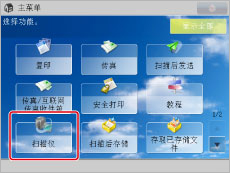
|
注释
|
|
如果未显示“主菜单”屏幕,按
 (主菜单)。 (主菜单)。 |
2.
按[在线]。
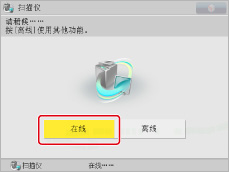
扫描仪此时已在线。
3.
按照以下步骤启动ScanGear Tool。
如果使用Windows XP:
单击[开始]→[所有程序]→[Color Network ScanGear]。
选择[ScanGear Tool]。
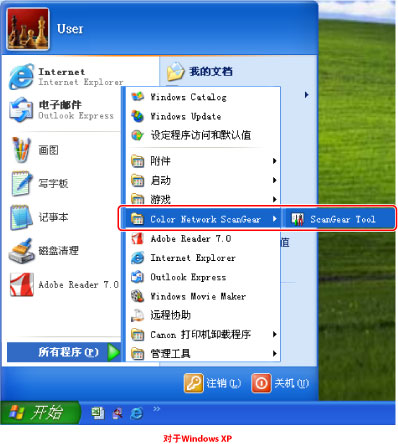
ScanGear Tool已启动。
如果使用Windows Vista:
单击  (开始)→[所有程序]→[Color Network ScanGear]。
(开始)→[所有程序]→[Color Network ScanGear]。选择[ScanGear Tool]。
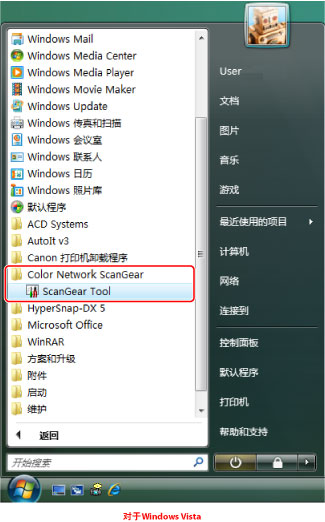
ScanGear Tool已启动。
4.
单击[发现]。
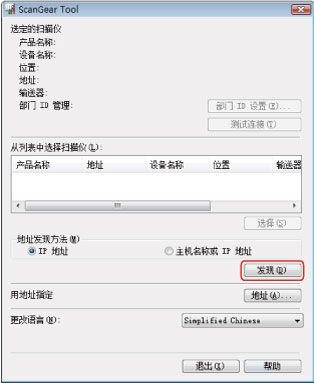
自动搜索要使用的扫描仪。
也可以通过单击[地址]并输入本机的IP地址指定要使用的扫描仪。
搜索到的扫描仪显示在[从列表中选择扫描仪]中。
如果已选择扫描仪,继续执行步骤6。
|
注释
|
|
如果选择自动搜索扫描仪,子网(具有相同网络ID的网络)上的扫描仪会显示在列表中。
|
5.
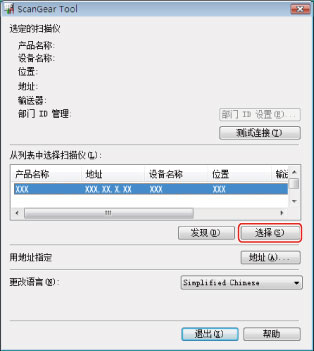
选择要使用的扫描仪→单击[选择]。
|
注释
|
|
要检查是否可以使用所选的扫描仪,选择该扫描仪→单击[测试连接]。
|
6.
单击[退出]。
ScanGear Tool关闭。
扫描图像
7.
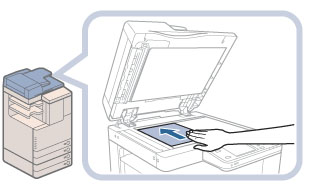
将原稿放在稿台玻璃上。
8.
启动Microsoft Office Word 2007。
9.
单击[插入]选项卡→单击[剪贴画]。
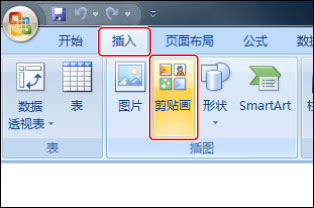
显示[剪贴画]窗格。
10.
单击[管理剪辑]。
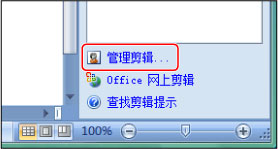
启动“Microsoft剪辑管理器”。
|
注释
|
|
根据使用的应用程序,远程扫描方法可能不同。有关详细信息,请参阅随应用程序软件提供的使用说明手册。
根据操作系统等,显示的窗口可能有所不同。
|
11.
选择[文件]→[将剪辑添加到管理器]→[来自扫描仪或照相机]。
显示[插入来自扫描仪或照相机的图片]对话框。
12.
从<设备>下拉列表,选择Color Network ScanGear→单击[自定义插入]。
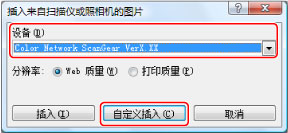
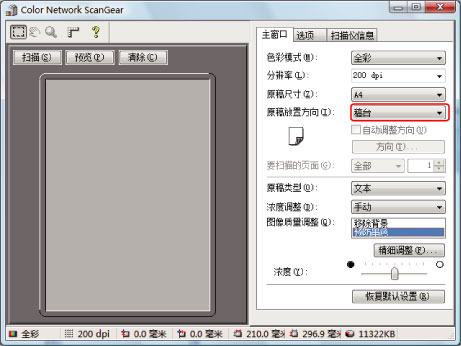
显示Color Network ScanGear屏幕。
13.
单击[主窗口]选项卡→<原稿放置方向>选择[稿台]。
14.
指定扫描条件,如色彩模式和分辨率。
单击[预览]查看预览。
预览屏幕出现在预览区域。
|
注释
|
|
可以使用预先扫描的图像执行以下操作。
可以指定扫描区域。
可以使用工具栏放大显示图像以及从[选项]页面中的设置调整图像。
|
15.
单击[扫描]。
扫描开始。
扫描完成时,Color Network ScanGear屏幕关闭并且扫描图像发送到“Microsoft剪辑管理器”的[我的收藏集]中的[Color Network ScanGear Vx.xx]。
|
注释
|
|
单击[扫描]后,在显示指示扫描过程的对话框之前,请勿在Color Network ScanGear屏幕上执行操作。
如果扫描完成后Color Network ScanGear屏幕没有自动关闭,单击
 / / (结束)关闭。 (结束)关闭。 |
将图像添加到Word 2007文档中
16.
使用Microsoft Word 2007打开文档。
17.
使用“Microsoft剪辑管理器”拖动已扫描的图像并将其释放到要添加图像的区域。
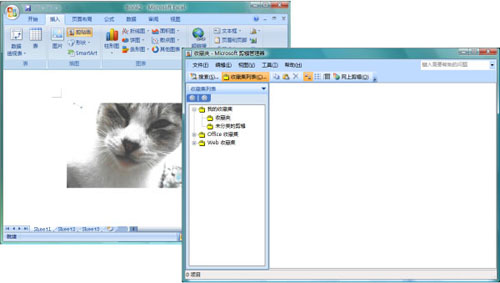
该图像会被添加到执行拖放操作的区域。
参考信息
同时扫描不同尺寸的原稿
如果将几页原稿放置在输稿器中进行扫描,则可以同时扫描不同尺寸的原稿。