纸张选择
本节以打印存储在存储介质中的JPEG和TIFF文件为例进行说明。
|
须知
|
|
请确保正确设置纸张类型,特别是在特殊类型纸张(如重磅纸或透明胶片)上打印时。如果没有正确设置纸张类型,可能降低图像质量。而且可能弄脏定影组件或导致卡纸,可能需要进行服务维修。
|
1.
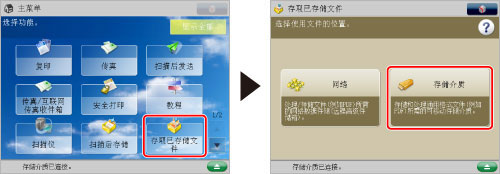
按[存取已存储文件]→[存储介质]。
2.
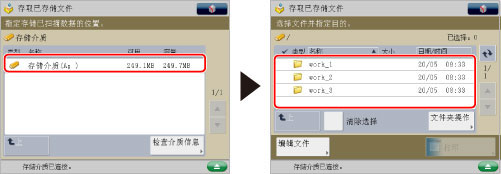
选择所需的存储介质→选择要打印文件的存储位置。
3.
选择所需文件→按[打印]。

4.
选择所需的纸张尺寸。
如果选择PDF文件或要重新选择纸张尺寸,按“打印设置”屏幕上的[选择纸张]→选择所需纸张尺寸。

如果选择PDF文件并指定[自动],本机自动选择所需纸张尺寸。
|
注释
|
|
根据指定的分页装订处理设置,可以使用的纸张尺寸/类型可能不同。
如果预先将信息存储到本机中,可以在纸张选择屏幕上显示指示添加到每个纸盒中的纸张类型的图标。(See "注册/编辑自定义纸张类型.")
如果选择PDF文件,在<选择纸张>屏幕上选择[自动]后,[纸盒自动选择打开/关闭]设置为“关闭”的纸盒不会选择作为供纸器。
 表示纸张纵向放置, 表示纸张纵向放置, 表示纸张横向放置。指定纸张尺寸时使用的后缀<R>(如A4R)表示纸张横向添加。 表示纸张横向放置。指定纸张尺寸时使用的后缀<R>(如A4R)表示纸张横向添加。通过按
 可以显示选定纸张的详细信息。 可以显示选定纸张的详细信息。如果“设备使用设置”中的[注册多功能托盘默认值]设置为“打开”,并且纸张尺寸/类型已存储,则在屏幕上显示选定的纸张尺寸/类型。 (See "注册多功能托盘默认值.")
|
如果要在多功能托盘中添加标准尺寸纸张:
按[多功能托盘]→选择纸张尺寸→按[下一步]。
如果多功能托盘中没有添加纸张并且已为当前或预约作业选择了纸张尺寸/类型,按[更改多功能托盘纸张]指定所需的纸张尺寸/类型。
如果打印PDF文件,按[更改多功能托盘纸张]→选择所需纸张尺寸。
选择纸张类型→按[确定]。
如果要选择列表中未显示的纸张类型,按[详细设置]→选择纸张类型→按[确定]。
如果要在已打印纸张的反面打印,请按[双面纸第2面]。
如果选择[普通纸],按[普通纸单位重量设置]选择纸张重量。
|
注释
|
|
可以注册未在<更改多功能托盘纸张:纸张类型>的详细设置列表中显示的纸张类型。有关纸张类型的详细信息,请参阅"注册/编辑自定义纸张类型."
只有纸张尺寸选择[A4]后,才能选择[透明胶片]。
|
如果要在添加到多功能托盘中的信封上打印:
按[多功能托盘]→[信封]。
如果多功能托盘中没有添加纸张并且已为当前或预约作业选择了纸张尺寸/类型,按[更改多功能托盘纸张]指定所需的纸张尺寸/类型。
如果打印PDF文件,按[更改多功能托盘纸张]→选择所需纸张尺寸。
|
须知
|
|
如果未正确设置信封类型,则会发生卡纸。
请勿使用盖口处有胶水的信封,因为胶水可能由于定影组件的高温和压力而熔化。
|
按[下一步]→[确定]。
5.
按[确定]。
|
须知
|
|
有关不能与该模式一起设置的模式的信息,请参阅"功能组合表."
|
|
注释
|
|
有关纸张类型的详细信息,请参阅"可用的纸张材料."
如果“设备使用设置”中的[注册多功能托盘默认值]设置为“打开”,并且纸张尺寸/类型已存储,则在屏幕上显示选定的纸张尺寸/类型。 (See "注册多功能托盘默认值.")
|