指定传真/互联网传真收件箱设置
请参阅"设置/注册表."
本节介绍“传真/互联网传真收件箱”中的“保密传真收件箱”/“存储接收收件箱”的各种设置(包括“存储锁定”模式)。
如果使用imageRUNNER ADVANCE C2020,需要安装可选产品才能使用该功能。有关可选产品的信息,请参阅"每项功能所需的可选产品."
设置/注册保密传真收件箱
可以为任何“保密传真收件箱”设置和注册名称及密码。也可以初始化已注册的名称和密码。
存储接收收件箱PIN
可以为“存储接收收件箱”设置七位数的PIN,只有输入PIN的用户才能使用该收件箱。
传真存储锁定
如果将[使用“传真存储锁定”]设置为“打开”,本机会将已接收传真文档存入存储器而不打印。这种功能称为“传真存储锁定”。
必要时,可以在以后检查、打印或发送“存储接收收件箱”中的已接收文档。
互联网传真存储锁定
如果将[使用“互联网传真存储锁定”]设置为“打开”,本机将已接收互联网传真文档存入存储器而不打印。这种功能称为“互联网传真存储锁定”。
必要时,可以在以后检查、打印或发送“存储接收收件箱”中的已接收文档。
存储锁定开始时间
可以将“存储锁定”模式设置为在指定时间自动启动。
存储锁定结束时间
可以将“存储锁定”模式设置为在指定时间自动结束。
已分割的数据接收超时
如果接收全部已分割的互联网传真文档花费的时间超过设定的“已分割的数据接收超时”时间,则只有已接收的数据被合并成文档。
打印可以合并成完整页的数据,并删除剩余数据。
1.
按  (设置/注册)。
(设置/注册)。2.
按[功能设置]→[接收/转发]→[常规设置]。
3.
按[设置传真/互联网传真收件箱]。
要设置/存储“保密传真收件箱”:
按[设置/注册保密传真收件箱]。
按所需“保密传真收件箱”编号。
如果要初始化设置,按要初始化的“保密传真收件箱”的编号。
如果使用  -
-  (数字键)输入“保密传真收件箱”编号,确保输入两位数的编号→按[确定]。
- (数字键)输入“保密传真收件箱”编号,确保输入两位数的编号→按[确定]。指定每项设置→按[确定]→[关闭]。
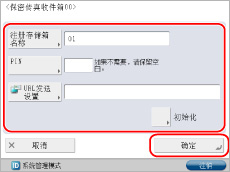
[注册存储箱名称]:
按[注册存储箱名称]→输入名称→按[确定]。
按[注册存储箱名称]→输入名称→按[确定]。
<PIN>:
如果要设置“保密传真收件箱”的PIN,使用 - (数字键)输入密码。按[确认]→再次输入PIN以确认→按[确定]。可以不输入PIN。不能存储只含零的数字作为密码,如<0000000>。
如果要设置“保密传真收件箱”的PIN,使用
- (数字键)输入密码。按[确认]→再次输入PIN以确认→按[确定]。可以不输入PIN。不能存储只含零的数字作为密码,如<0000000>。[URL发送设置]:
如果将本机设置为通过电子邮件发送存有文档的“保密传真收件箱”的链接,则可以使用本机的“远程用户界面”检查或处理“保密传真收件箱”中的文档。如果要通过电子邮件发送“保密传真收件箱”的链接,按[URL发送设置]→指定接收方→按[确定]。
如果将本机设置为通过电子邮件发送存有文档的“保密传真收件箱”的链接,则可以使用本机的“远程用户界面”检查或处理“保密传真收件箱”中的文档。如果要通过电子邮件发送“保密传真收件箱”的链接,按[URL发送设置]→指定接收方→按[确定]。
[初始化]:
要初始化设置,选择要初始化的“保密传真收件箱”→按[初始化]→[是]。
要初始化设置,选择要初始化的“保密传真收件箱”→按[初始化]→[是]。
|
须知
|
|
由于无法检查存储的密码,因此确保记录下所输入的密码,并妥善保存。
|
要设置“存储接收收件箱PIN”:
按[存储接收收件箱PIN]。
按[设置]。
按[PIN]→输入PIN。
按[确认]→输入相同的PIN→按[确定]。
按[确定]。
如果不想为“存储接收收件箱”设置PIN,则不输入任何数值,按[确定]。
不能存储只含零的数字作为PIN,如<0000000>。如果输入以零开始的数字(如<02>或<002>),则忽略零并且将数字注册为<0000002>,与仅输入<2>相同。
|
须知
|
|
由于无法检查存储的密码,因此确保记录下所输入的密码,并妥善保存。
|
要将已接收“传真文档”存入存储器:
按[使用“传真存储锁定”]。
按[打开]→[确定]。
如果不想使用“传真存储锁定”,选择[关闭]。
|
须知
|
|
如果不出现<“传真存储接收”已“打开”。>信息,从“存储接收收件箱”功能的“收件箱选择”屏幕的“存储接收收件箱”屏幕上将“传真存储锁定”设置设为“打开”。
|
要将已接收“互联网传真文档”存入存储器:
按[使用“互联网传真存储锁定”]。
按[打开]→[确定]。
如果不想使用“互联网传真存储锁定”,选择[关闭]。
|
须知
|
|
如果不出现<“互联网传真存储接收”已“打开”。>信息,从“存储接收收件箱”功能的“收件箱选择”屏幕的“存储接收收件箱”屏幕上将“互联网传真存储锁定”设置设为“打开”。
|
要指定“存储锁定开始时间”设置:
按[存储锁定开始时间]。
选择条件。
如果选择[每日],选择数字([1]到[5])→使用 - (数字键)输入开始时间→按[确定]。
- (数字键)输入开始时间→按[确定]。
最多可以存储五个不同的开始时间。
时间显示为24小时制。以四位数(包括零)的形式输入时间。
|
示例:
|
上午7:05→0705
|
|
下午11:18→2318
|
如果输入时间时出错,输入另一四位数。
如果选择[指定日],选择一周中的某天([Sun]到[Sat])→选择一个数字([1]到[5])。

使用 - (数字键)输入开始时间→按[确定]。
- (数字键)输入开始时间→按[确定]。最多可以为一周中的每天存储五个不同的开始时间。
时间显示为24小时制。以四位数(包括零)的形式输入时间。
|
示例:
|
上午7:05→0705
|
|
下午11:18→2318
|
如果输入时间时出错,输入另一四位数。
如果选择[关闭],按[确定]。
如果选择[关闭],则不会在指定时间自动打开“存储锁定”。按“存储接收收件箱”功能的“收件箱选择”屏幕的“存储接收收件箱”屏幕上<传真存储锁定>或<互联网传真存储锁定>下的[打开]或[关闭],可以手动打开或关闭“存储锁定”。
|
注释
|
|
可以将“存储锁定开始时间”选择为[每日],将“存储锁定结束时间”选择为[指定日],反之亦然。
|
要指定“存储锁定结束时间”设置:
按[存储锁定结束时间]。
选择条件。
如果选择[每日],选择数字([1]到[5])→使用 - (数字键)输入结束时间→按[确定]。
- (数字键)输入结束时间→按[确定]。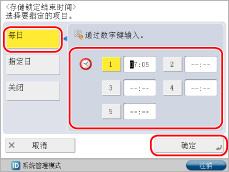
最多可以存储五个不同的结束时间。
时间显示为24小时制。以四位数(包括零)的形式输入时间。
|
示例:
|
上午7:05→0705
|
|
下午11:18→2318
|
如果输入时间时出错,输入另一四位数。
如果选择[指定日],选择一周中的某天([Sun]到[Sat])→选择一个数字([1]到[5])。
使用 - (数字键)输入结束时间→按[确定]。
- (数字键)输入结束时间→按[确定]。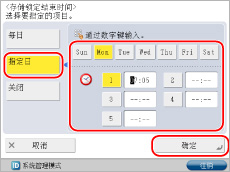
最多可以为一周中的每天存储五个不同的结束时间。
时间显示为24小时制。以四位数(包括零)的形式输入时间。
|
示例:
|
上午7:05→0705
|
|
下午11:18→2318
|
如果输入时间时出错,输入另一四位数。
如果选择[关闭],按[确定]。
“存储锁定”模式不会自动关闭。按“存储接收收件箱”功能的“收件箱选择”屏幕的“存储接收收件箱”屏幕上<传真存储锁定>或<互联网传真存储锁定>下的[打开]或[关闭],可以手动打开或关闭“存储锁定”。
|
注释
|
|
可以将“存储锁定开始时间”选择为[每日],将“存储锁定结束时间”选择为[指定日],反之亦然。
|
要指定“已分割的数据接收超时”设置:
按[已分割的数据接收超时]。
按[-]或[+]调整超时设置→[确定]。
|
注释
|
|
如果将已分割的数据接收超时时间设置为“0”,则没有设置已分割的数据接收超时时间。
|
|
须知
|
|||||||||
|
如果“传真/互联网传真收件箱”已满,则不能使用“存储锁定”模式。根据存储器的剩余容量,这些值可能有所差异。存储器容量如下所示。
已存储文档/页数的最大值:
如果使用imageRUNNER ADVANCE C2020,“80G硬盘”为可选产品。
如果删除已接收的已分割数据,即使稍后接收到剩余的已分割数据,也无法将其合并成完整的文档。
已分割的数据合并后才能作为常规图像打印。
如果在“已分割的数据接收收件箱”屏幕上选择[删除时打印]打印被删除的数据,这些数据将不会转发或存储在存储器中。只会打印这些数据。
|
|
注释
|
|
最多可以创建50个“保密传真收件箱”。
“保密传真收件箱”的编号是00到49。
可以选择为“保密传真收件箱”设置名称。
可以选择为“保密传真收件箱”、“存储接收收件箱”设置密码。
密码最多可以输入七位数字。如果输入数字的位数少于七位,则本机存储数字时将在这些数字前加零补足位数。
示例:如果输入<321>,则存储为<0000321>。
如果安装了传真组件,则可以将传真接收到存储器。
如果启用了“彩色多元发送组件”,则可以接收电子邮件和互联网传真发送。
|