预约复印
即使在本机正在打印或等待处理作业时也可以设置本机扫描原稿。
下列情况时可以预约复印:
本机正在等待时
本机处于等待状态时,可以指定复印设置或扫描原稿。打开本机或清除卡纸后,可以直接进行操作。本机就绪之后,复印自动开始。本机可以预约复印作业时,会出现信息<可以进行预约复印。(更改设置)>。
本机正在打印时
本机正在打印时,可以指定新作业的复印设置。当前作业结束之后,自动开始复印新作业。
|
注释
|
|
本机处于以下几种等待状态时,可以预约复印作业。
本机处于开机到复印就绪期间
清除卡纸后
直接关闭主机或可选组件(如分页装订处理器)的盖板后
|
预约复印流程
1.
按[复印]。
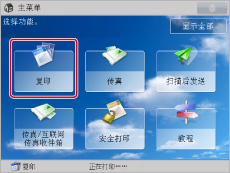
如果本机正在打印或等候打印时出现弹出屏幕,按[关闭]。
2.
指定所需的复印模式。
3.
按  (启动)。
(启动)。
(启动)。如果在打印时预约复印作业,当前作业结束后将会自动开始复印新作业。如果超出了可以预约的作业的最大数量,按照出现的信息再次执行操作。
即使多功能托盘正在使用中,也可以使用多功能托盘为复印作业预约纸张类型。
例如:可以设置为多功能托盘预约A4纸张,即使托盘中已装入A3纸张。
1.
按[复印]。

如果本机正在打印或等候打印时出现弹出屏幕,按[关闭]。
2.
指定所需的复印模式。
3.
按[选择纸张]→[更改多功能托盘纸张]。

如果没有预约作业,在将纸张添加到多功能托盘中时会显示“更改多功能托盘纸张”屏幕。
4.
选择所需的纸张尺寸和纸张类型。
显示当前装入的纸张尺寸/类型和要装入的预约纸张尺寸/类型,如以下所示。

要使用的纸张类型未在列表中,按[详细设置]。选择所需的纸张类型→按[确定]。
如果要在已打印纸张的反面复印,请按[双面纸第2面]。
|
须知
|
|
确保正确设置纸张类型,特别是在使用重磅纸或其他特殊类型的纸张时。如果没有正确设置纸张类型,可能降低图像质量。而且可能弄脏定影组件或导致卡纸,可能需要进行服务维修。
|
|
注释
|
|
可以注册未在<更改多功能托盘纸张:纸张类型>的详细设置列表中显示的纸张类型。有关存储纸张类型的详细信息,请参阅"注册/编辑自定义纸张类型."
如果有多项预约作业等待打印,则在“纸张选择”屏幕和“常规复印基本功能”屏幕上只显示最近一次为预约的复印作业指定的纸张尺寸/类型。
如果“设置/注册”的[参数选择]中的[注册多功能托盘默认值]设置为“打开”,则显示存储的默认值。 (See "注册多功能托盘默认值.")
|
要选择标准纸张尺寸:
选择纸张尺寸→按[下一步]。
选择所需的纸张类型→按[确定]。
|
注释
|
|
只有为纸张尺寸选择[A4],才能选择[透明胶片]。
|
选择自定义尺寸:
按[自定义尺寸]。
按[X]和[Y]→输入各值→按[确定]。
也可以不手动输入值,直接按已注册纸张尺寸的尺寸按钮([S1]到[S4])。
|
注释
|
|
要从尺寸按钮([S1]到[S4])恢复纸张尺寸,请事先注册纸张尺寸。 (See "注册/编辑/删除自定义纸张尺寸.")
|
按[下一步]。
选择所需的纸张类型→按[确定]。
在多功能托盘中添加的信封上复印:
按[信封]→[下一步]→选择所需的信封类型。
按[确定]。
|
须知
|
|
如果未正确设置信封类型,则会发生卡纸。
请勿使用盖口处有胶水的信封。因为胶水可能由于定影组件的高温和压力而熔化。
|
5.
按[确定]。
使用多功能托盘执行的预约复印作业的设置完成。后续步骤说明如何将纸张装入多功能托盘,以及如何完成预约作业的扫描和打印过程。
6.
按 (启动)。
(启动)。7.
要打印预约的复印作业时,将指定的纸张装入多功能托盘。
|
注释
|
|
确保向多功能托盘中添加与步骤4中所选尺寸和类型相同的纸张。同时添加不同尺寸或类型的纸张可能导致卡纸。
|
8.
选择所需的纸张尺寸和类型。
|
须知
|
|
将纸张尺寸设置为与多功能托盘中添加的纸张相同的尺寸。
|
|
注释
|
|
可以预约多达20项复印作业(包括当前作业)。优先复印作业不包括在此计数中。
如果正在使用imageRUNNER ADVANCE C2020,最多可以预约两项复印作业(包括当前作业)。 可以为每项预约作业设置不同的复印模式和供纸器(包括多功能托盘)。
如果将“设置/注册”的[参数选择]中的[注册多功能托盘默认值]设置为“打开”,只能对已注册的纸张尺寸和类型进行预约复印。 (See "注册多功能托盘默认值.")
有关纸张类型的详细信息,请参阅"可用的纸张材料."
|