消除黑框
利用该模式,可以消除复印不同类型的原稿时出现的阴影和线条。有三种类型的“消除黑框”:[消除原稿黑框]、[消除书本黑框]和[消除装订痕迹]。
|
须知
|
|
确保将原稿放置到稿台玻璃上。如果将带有装订孔的原稿放入输稿器,可能会损坏原稿。将原稿放置到稿台玻璃上。
|
消除原稿黑框
1.
按[复印]。

2.
按[选项]→[消除黑框]。

3.
按[消除原稿黑框]→[下一步]。
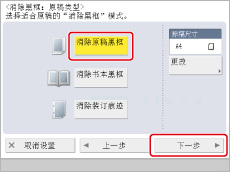
要指定原稿尺寸,按[更改]→选择尺寸→按[确定]。
|
须知
|
|
只能对触摸面板显示屏幕上显示的原稿尺寸设置“消除原稿黑框”模式。
|
4.
按[-]或[+]设置“消除黑框”宽度。
如果要将四边全都设置为相同宽度:
按[-]或[+]设置“消除黑框”宽度。
如果要分别设置各边框的宽度:
按[单独调整]。
选择所需的边框→按[-]或[+]分别设置各自的“消除黑框”宽度。

要返回将四边设置为相同距离的屏幕,按[统一宽度]。
5.
按[确定]→[关闭]。
消除书本黑框
1.
按[复印]。

2.
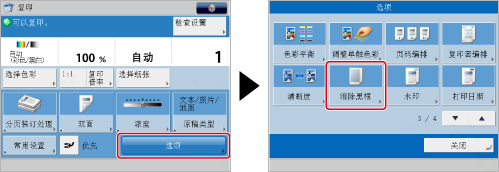
按[选项]→[消除黑框]。
3.
按[消除书本黑框]→[下一步]。

要指定原稿尺寸,按[更改]→选择尺寸→按[确定]。
|
须知
|
|
只能对触摸面板显示屏幕上显示的原稿纸张尺寸设置“消除书本黑框”模式。
|
4.
按[-]或[+]设置“消除黑框”宽度。
如果要将四边全都设置为相同宽度:
按[中央]和[四边]→按[-]或[+]分别设置各自的“消除黑框”宽度。
如果要分别设置各边框的宽度:
按[单独调整]。
选择所需的边框→按[-]或[+]分别设置各自的“消除黑框”宽度。

要返回将四边设置为相同距离的屏幕,按[统一宽度]。
5.
按[确定]→[关闭]。
消除装订痕迹
1.
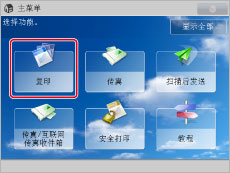
按[复印]。
2.
按[选项]→[消除黑框]。

3.
按[消除装订痕迹]→[下一步]。

4.
指定装订孔的位置→按[-]或[+]分别设置各自的“消除黑框”宽度。
指定装订孔的位置时,请假定原稿正面向上放置。
5.
按[确定]→[关闭]。
|
须知
|
|
有关不能与该模式一起设置的模式的信息,请参阅"功能组合表."
使用“消除装订痕迹”模式时,未选择的边框也会被消除4 mm。
|