传真
传真应用程序创建的文档的步骤如下。
|
注释
|
|
根据使用的应用程序,传真方法可能不同。有关详细信息,请参阅随应用程序提供的使用说明手册。
|
1.
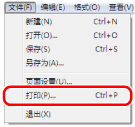
从应用程序的[文件]菜单选择[打印]。
2.
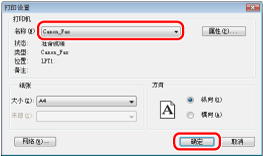
从[名称]中选择所需传真机→单击[打印](或[确定])。
3.
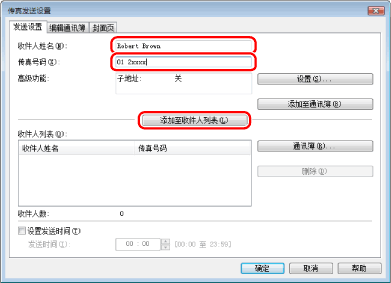
在[传真发送设置]对话框中指定发送地址。
输入收件人名称和传真号码时:
在[发送设置]页中输入收件人名称和传真号码→单击[添加至收件人列表]。
|
注释
|
|
如果在[特殊设置]页的[安全设置]对话框中选择了[请在添加收件人至[收件人列表]前,重新输入传真号码],则单击[添加至收件人列表]时会显示[确认密码]对话框。有关详细信息,请参阅联机帮助。(请参阅“查看联机帮助”)
|
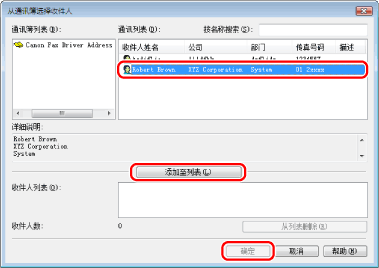
从通讯簿设置收件人名称时:
单击[发送设置]页中的[通讯簿]。
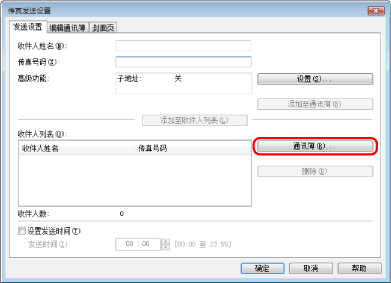
选择收件人→单击[添加至列表]→[确定]。
|
注释
|
|
有关注册地址以及如何使用通讯簿的详细信息,请参阅“使用通讯簿”。
|
4.
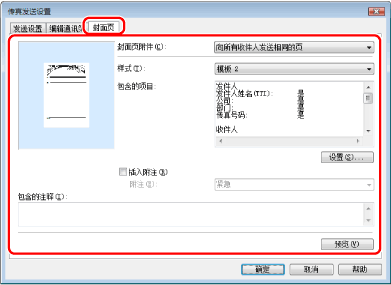
如果要添加封面页,单击[封面页]→为封面页指定格式。
|
注释
|
|
有关添加封面页的详细信息,请参阅“添加封面页”。
|
5.
单击[确定]。
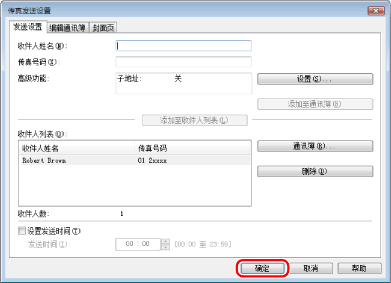
传真开始。
|
注释
|
|
要停止发送传真,请从本机的“状态确认/取消”屏幕进行操作(请参阅“状态确认/取消”)。
如果计算机监视器右下角的任务托盘中显示打印机图标,则可以从计算机停止打印。双击打印机图标→单击要停止打印的文件的名称→单击[文档]→[取消]。
如果在发送传真时本机发生错误,从传真驱动程序重新发送文档。无论本机中的[删除失败的发送作业]设置为打开还是关闭,从传真驱动程序发送的发生错误的传真作业都将被删除。
如果用户没有对通讯簿中目标文件夹的访问权限(默认:Power User或更高权限的用户),不能访问或编辑通讯簿。如果是这种情况,请作为具有访问权限的用户登录到文件夹,或者在[编辑通讯簿]页中单击[指定文件夹],然后指定一个具有写入权限的文件夹(如[我的文档]文件夹)作为通讯簿中的目标文件夹。有关详细信息,请参阅“更改通讯簿导出位置”。
可以同时向其发送的收件人的数量取决于是否添加封面页。有关详细信息,请查看联机帮助。(请参阅“查看联机帮助”)
根据操作系统和系统环境,显示屏幕可能有所不同。
|