登录服务选择
登录服务是用于认证登录本机的用户的服务。可以在[System Management](系统管理)页面更改或卸载登录服务。
有两种出厂默认登录服务可以使用:
Default Authentication(部门识别码管理)
SSO-H(Single Sign-On H)
SSO-H包括以下三种用户认证系统:(有关选择用户认证系统的说明,请参阅"设置用户认证系统,")
“Domain Authentication”
“Local Device Authentication”
“Domain Authentication+Local Device Authentication”
有关“登录服务”的详细信息,请参阅"登录服务概述."
|
须知
|
|
Default Authentication(部门识别码管理)默认设置为“打开”。如果要使用SSO-H,更改前请先将[部门识别码管理]设置为“关闭”。有关“部门识别码管理”设置的详细信息,请参阅"指定部门识别码管理."
|
1.
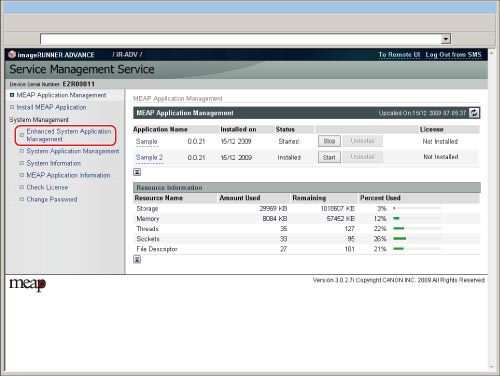
单击[Enhanced System Application Management](增强型系统应用程序管理)。
2.
单击登录服务的[SWITCH](切换)以使用该登录服务。
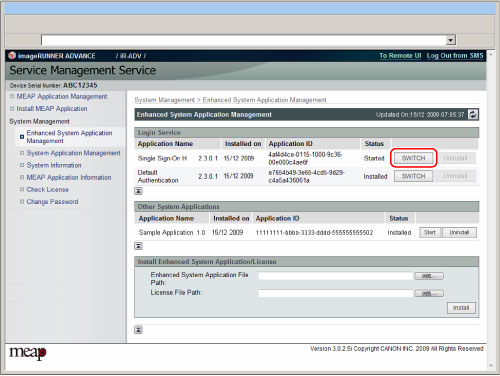
选定的登录服务应用程序设置为“Start after Restart”(重新启动后启动)。
3.
关闭本机主电源,等待10秒钟,然后重新打开主电源。
|
须知
|
|
重新启动本机后,对登录服务设置的更改将生效。
有关如何打开/关闭本机的说明,请参阅"主电源与操作面板电源."
|
|
须知
|
|
如果使用本机的用户名和密码登录,则屏幕上方不会显示登录服务。要更改登录服务,使用SMS密码登录。
要设置Local Device Authentication,Local Device Authentication中的注册信息必须与本机的“部门识别码管理”中注册的用户数据(“部门识别码”和“密码”)一致。
要同时使用“Local Device Authentication”和“部门识别码管理”,在登录服务切换到SSO-H后,更新“Local Device Authentication”用户数据(“部门识别码”和相应的密码),并将[部门识别码管理]设置为“打开”。
如果设置了SSO-H的“Domain Authentication”或“Domain Authentication + Local Device Authentication”,则无法使用可选的控制卡读卡器。
要进行登录,必须使计算机和本机的当前时间一致。
如果SSO-H设置为登录服务,则在本机准备扫描之前会需要一些时间。
如果SSO-H设置为登录服务,则访问“远程用户界面”会需要一些时间。
|