注册/编辑Local Device Authentication的用户数据
可以从网络浏览器为Local Device Authentication注册和编辑用于认证的用户数据。也可以大量导入和导出用户数据。
|
须知
|
|
只有在[User Type](用户类型)中注册为[Administrator](管理员)的用户才可以编辑用户数据。
|
|
注释
|
|
只有Local Device Authentication管理员才可以在[User Management](用户管理)页面上注册/编辑用户数据。普通用户只能更改自己的密码。
建议导出已注册的用户数据并复制一份备份副本。
|
注册用户数据
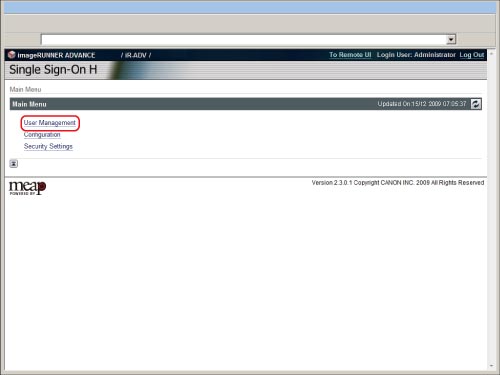
1.
单击[User Management](用户管理)。
2.
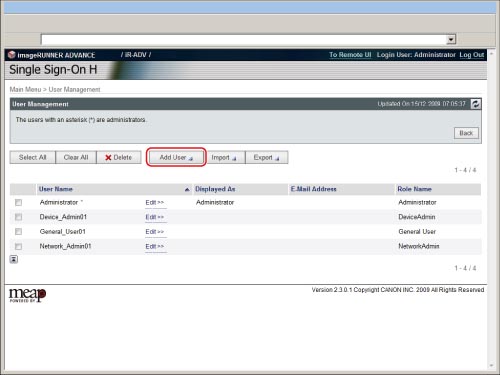
单击[Add User](新增用户)。
3.
输入必要的数据→单击[Add](新增)。
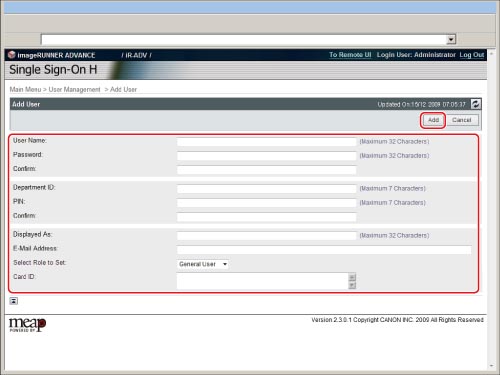
必须输入的内容和设置条件如下:
|
项目
|
设置内容
|
设置条件
|
默认值
|
|
[User Name](用户名)
|
设置登录用户名。
|
必须输入1至32个字符。不能包含空格或以下符号(\ / : * ? | < > [ ] ; , = + @ ")。
区分大小写。
不能注册已注册的名称。
|
Administrator
|
|
[Password](密码)
|
设置登录密码。
|
可以保留空白或输入最多32个字符。
区分大小写。
|
password
|
|
[Confirm](确认)
|
输入在[Password](密码)中输入的密码。
|
可以保留空白或输入最多32个字符。
区分大小写。
|
password
|
|
[Department ID](部门识别码)
|
设置使用本机扫描或打印时使用的“部门识别码”。
|
必须为1到7个数字
(如果“部门识别码管理”设置为“关闭”,则可以忽略此项)。 如果输入的数字包含的位数不足,将在数字前面加零补足位数。
|
0000000
|
|
[PIN]
|
设置与“部门识别码”相对应的PIN。
|
可以保留空白或输入最多7位数。
(如果“部门识别码管理”设置为“关闭”,则可以忽略此项)。
如果输入的数字包含的位数不足,将在数字前面加零补足位数。
|
0000000
|
|
[Confirm](确认)
|
输入在[PIN]中输入的PIN。
|
可以保留空白或输入最多7位数。
(如果“部门识别码管理”设置为“关闭”,则可以忽略此项)。
如果输入的数字包含的位数不足,将在数字前面加零补足位数。
|
0000000
|
|
[Displayed As](显示为)
|
设置用户显示名称(例如,用户的完整名称、用户的部门名称等)。
|
可以保留空白或输入最多32个字符。
|
Administrator
|
|
[E-mail Address](电子邮件地址)
|
设置用户的电子邮件地址。
|
可以保留空白或输入最多256个ASCII字符。
不会检查电子邮件地址的格式。
|
空白
|
|
[Select Role to Set](选择要设置的身份)
|
设置用户身份(权限)。
|
可以设置以下用户身份(权限)。
Administrator
可以进行所有操作。 DeviceAdmin
可以进行“设备管理”的操作。 NetworkAdmin
可以进行“网络管理”的操作。 General User
可以进行“设备管理”和“网络管理”以外的操作。 |
Administrator
|
|
[Card ID](卡识别码)*1
|
如果安装了控制卡读卡器,可以输入卡识别码。
|
可以保留空白或输入最多8个字符。
不能只输入零,如<0000>。
|
空白
|
*1 表示只有安装了控制卡读卡器时才出现的项目。
|
须知
|
|
如果[User Type](用户类型)选择[Administrator](管理员),则可以在使用Local Device Authentication登录时使用用户名和密码。
如果[部门识别码管理]设置为“打开”,则已注册的Local Device Authentication信息与本机的“部门识别码管理”中已注册的用户数据和密码必须一致。如果由于设备信息的传送而更改了“部门识别码”和密码,请确保更改相应的Local Device Authentication设置。
要将[部门识别码管理]设置为“打开”,必须将“部门识别码”和密码事先注册为Local Device Authentication的管理员的用户信息。
必须输入电子邮件地址。如果使用Local Device Authentication时将电子邮件地址保留为空白,则不能发送电子邮件。
如果设置了Local Device Authentication:
在电子邮件接收方机器的发送方字段(“发件人”)上将显示登录用户名和电子邮件地址。但是,如果输入的电子邮件地址超过194个字符,则仅显示该地址的前193个字符。
在互联网传真接收方机器的发送方字段上将显示登录用户的电子邮件地址。
|
|
注释
|
|
多个用户可以共享相同的“部门识别码”。
可以将多个用户注册为“Administrator”(管理员)。
为[Password](密码)/[PIN]和[Confirm](确认)输入相同的字符串。如果在[Password](密码)/[PIN]和[Confirm](确认)中输入了不同的字符串,则会出现提示重新输入密码/PIN的信息。
|
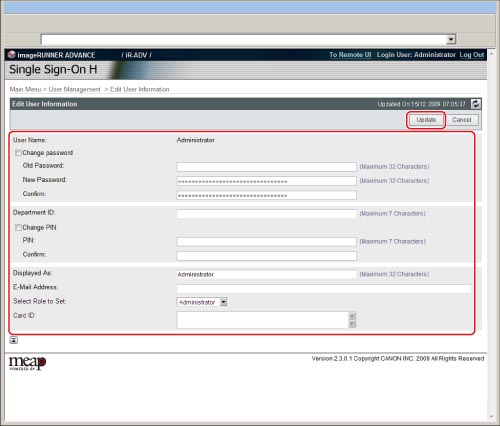
编辑用户数据
1.
单击[User Management](用户管理)。
2.
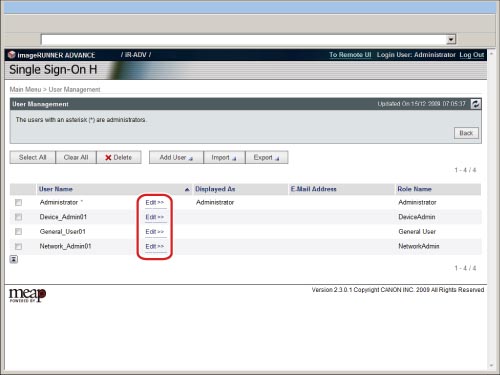
单击要编辑的用户数据的[Edit](编辑)。
3.
编辑必要的项目→单击[Update](更新)。
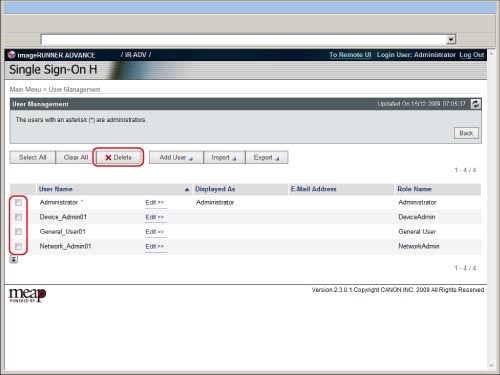
删除用户数据
1.
单击[User Management](用户管理)。
2.
在要删除的用户数据旁边勾选复选标记→单击[Delete](删除)。
|
注释
|
|
可以通过选择[Select All](选择全部)选择显示出的所有用户。
|
导入用户数据
可以从文件读取和注册另一台机器中注册的用户数据。
有关要导入的文件格式的详细信息,请参阅"Local Device Authentication用户信息文件的文件格式."
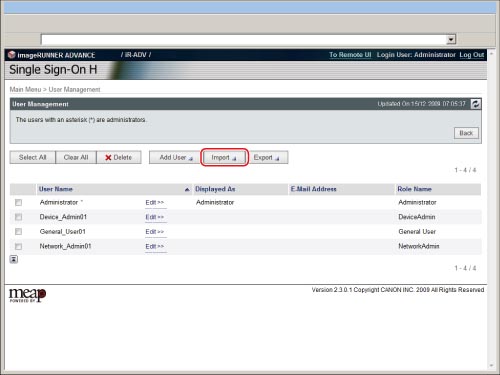
1.
单击[User Management](用户管理)。
2.
单击[Import](导入)。
3.
单击[浏览]。
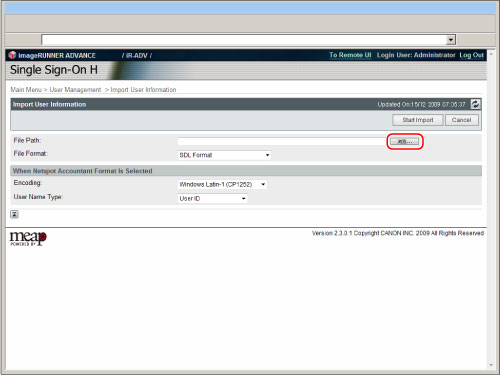
4.
在出现的对话框中选择要导入的文件→单击[OK](确定)。
|
注释
|
|
也可以通过直接输入文件路径指定文件。
|
5.
指定必要的项目→单击[Start Import](开始导入)。
每个项目的详细信息如下所示。
|
[File Format](文件格式)
|
指定导入的文件格式。
|
|
[SDL Forma](SDL格式)
|
导入以SDL和SSO-H的Local Device Authentication使用的文件格式创建的用户数据。(文件扩展名:“ldif”)
|
|
[NetSpot Accountant 3.x Format](NetSpot Accountant 3.x格式)
|
导入以NetSpot Accountant 3.x格式创建的用户数据。(文件扩展名:“csv”)
|
|
[NetSpot Accountant 4.x Format](NetSpot Accountant 4.x格式)
|
导入以NetSpot Accountant 4.x/iW Accounting Manager格式创建的用户数据。(文件扩展名:“csv”)
|
|
<When Netspot Accountant Format Is Selected>(选择了Netspot Accountant格式时)
|
|
|
[Encoding](编码)
|
指定导入的字符代码。
|
|
[Windows Latin-1(CP1252)]
|
导入以Windows Latin格式编写的文件。
Windows Latin是一种欧洲语言字符代码。
|
|
[Windows Japanese(CP932)]
|
导入以Windows Japanese格式编写的文件。
Windows Japanese是一种日文字符代码。
|
|
[User Name Type](用户名类型)
|
选择用于登录的用户名类型。
|
|
[User ID](用户识别码)
|
使用用户识别码作为用户名。
|
|
[Windows User Name](Windows用户名)
|
使用Windows中的“用户名”作为用户名。
|
|
须知
|
|
如果已经注册了具有相同名称的用户数据,则导入的用户数据将会覆盖原有的数据。
|
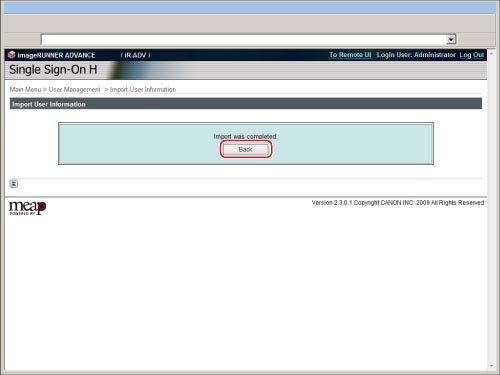
6.
单击[Back](返回)。
导出用户数据
可以将本机中注册的用户数据保存到计算机中的文件。要通过其他设备使用本机中注册的用户数据或要备份用户数据时可以使用此功能。
1.
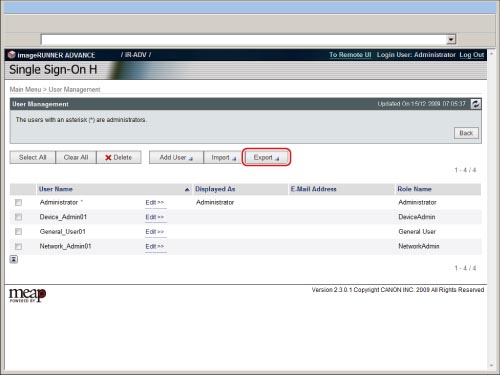
单击[User Management](用户管理)。
2.
单击[Export](导出)。
3.
指定必要的项目→单击[Start Export](开始导出)。
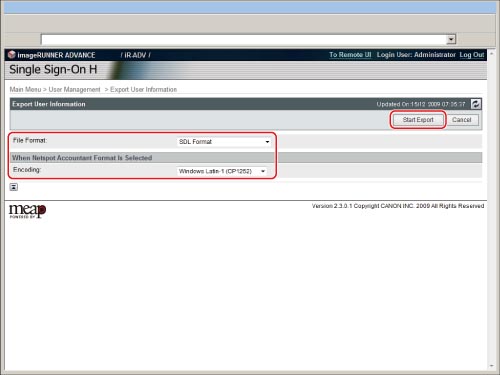
每个项目的详细信息如下所示。
|
[File Format](文件格式)
|
指定导出的文件格式。
|
|
[SDL Format](SDL格式)
|
导出以SDL和SSO-H的Local Device Authentication使用的文件格式中的用户数据。(文件扩展名:“ldif”)
|
|
[NetSpot Accountant 3.x Format](NetSpot Accountant 3.x格式)
|
导出以NetSpot Accountant 3.x格式创建的用户数据。(文件扩展名:“csv”)
|
|
[NetSpot Accountant 4.x Format](NetSpot Accountant 4.x格式)
|
导出以NetSpot Accountant 4.x/iW Accounting Manager格式创建的用户数据。(文件扩展名:“csv”)
|
|
<When Netspot Accountant Format Is Selected>(选择了Netspot Accountant格式时)
|
|
|
[Encoding](编码)
|
指定文件导出的字符代码。
|
|
[Windows Latin-1(CP1252)]
|
导出以Windows Latin格式编写的文件。
Windows Latin是一种欧洲语言字符代码。
|
|
[Windows Japanese(CP932)]
|
导出以Windows Japanese格式编写的文件。
Windows Japanese是一种日文字符代码。
|
4.
按照屏幕上的说明指定文件保存的位置。
|
须知
|
|
最多可以注册5,000个用户。
不能更改“User Name”(用户名)。
如果在用户登录时编辑该用户的数据,则只有在该用户注销后所做的更改才会生效。
如果要更改用户名,必须删除该用户数据,然后创建并注册新用户数据。
不能删除以[Administrator](管理员)身份登录的用户数据。
导入的用户数据将注册或被覆盖为“General User”(普通用户)。
所有导出数据的“User Type”(用户类型)均为“General User”(普通用户)。
|
|
注释
|
|
在[User Management](用户管理)页面上单击[User Name](用户名)、[Department ID](部门识别码)(如果将[部门识别码管理]设置为“打开”)、[Displayed As](显示为)、[Select Role to Set](选择要设置的身份)或[E-mail Address](电子邮件地址)更改已注册用户数据的排序顺序。
一个星号(*)显示在已注册管理员的[User Management](用户管理)页面上的用户名的右侧。
|