加载地址簿和设备设置信息(导入)
|
须知
|
|
如果导入“地址簿”(“删除并覆盖”)、“转发设置”或“设置/注册”设置,则从本机的操作面板存入[常用设置]的信息和“恢复”存储器均被删除。
|
加载地址簿
可以从已保存的文件将地址簿加载到本机中。
1.
单击[设置/注册]→为<管理设置>选择[数据管理]。
2.
单击[导入/导出]→[地址列表]→[导入]。

如果“地址簿”已设置密码,将出现一个对话框,提示输入密码。输入“地址簿”密码→单击[确定]。
3.
指定所需设置→单击[开始导入]。
如果要导入加密的地址簿文件,选择[解密地址列表保密信息]→输入正确的密码。
每个项目的详细信息如下所示。
|
[地址列表]:
|
选择要导入的子地址簿。
|
|
[导入方法]:
|
为<地址列表>中选择的地址簿选择导入方法。
[添加]:将文件中的地址添加到<地址列表>中选择的地址簿。不对“地址簿”中预先存在的地址做任何更改。文件中与已存入本机的地址具有相同名称的地址将用该相同名称进行新的注册。
[删除并覆盖]:存入<地址列表>中选择的地址簿的全部地址均被删除,并且文件内容被载入本机。
|
|
[文件路径]:
|
指定要载入的文件的位置。
|
|
[文件格式]:
|
选择导出文件时指定的格式。
[自定义格式]:Canon机器的专用文件格式。
[LDAP格式]:要使用另一应用程序(例如Microsoft Internet Explorer、Netscape Navigator、Microsoft Outlook、Eudora等)使用该文件时,选择此项。
|
|
须知
|
|
如果[地址列表]选择[地址列表单触],则[导入方法]不能选择[添加]。因此,执行导入步骤时会覆盖本机中注册的每个单触按钮接收方。还可以仅导入使用所选[自定义格式]导出的文件。
|
|
注释
|
|
可以在“地址簿”中注册多达1,800个地址。(其中200个地址被指定给单触按钮。)每个地址均作为独立项目来处理。导入附加地址时,确保不要超过1,800个地址的总量。
导入LDAP格式的文件时,带有电子邮件地址的条目被导入本机。确保要注册的接收方数量不超过1,800。
不导入地址簿的名称。
|
加载设备设置
可以将已保存为文件的设备设置加载到本机中。
1.
单击[设置/注册]→为<管理设置>选择[数据管理]。
2.
单击[导入/导出]→[设备设置(“转发设置”、“地址簿”、“发送功能常用设置”)]→[导入]。

3.
指定所需设置→单击[开始导入]。
如果要导入加密的地址簿文件,选择[解密地址列表保密信息]→输入正确的密码。
每个项目的详细信息如下所示。
|
[文件格式]:
|
选择要导出的文件的格式。导出的设备设置的文件格式根据机器的型号不同而有所差异。请检查导出的文件。
[FIM格式]:文件扩展名是“.fim”。以此格式保存的文件包括地址簿、转发设置、发送功能和常用设置。导出本机的设备设置时,文件保存为该格式。
[FIA格式]/[FIL格式]:文件扩展名是“.fia”/“.fil”。以此格式保存的文件包括地址簿和转发设置。导出不同型号的机器的设备设置时,文件可能保存为该格式。
|
|
[文件路径]:
|
指定要载入的文件的位置。
|
|
须知
|
|
如果导入设备设置,则同时将“地址簿”导入,从而会使已注册的接收方被删除或被导入的文件中的接收方覆盖。
必须重新启动本机才能启用导入的设备设置。导入后,关闭本机主电源,然后重新打开主电源。
导入设备设置后,必须重新启动本机才能使用“远程用户界面”执行其他操作。关闭本机主电源,然后重新打开主电源。
如果从本机导出的数据通过其他型号的机器导入,则不会更新操作面板上的[常用设置]。
|
|
注释
|
|
切勿在本机执行其他作业时导入任何文件。
有关如何打开和关闭本机主电源的信息,请参阅"主电源与操作面板电源."
|
加载设置/注册设置
可以将已保存为文件的“设置/注册”设置加载到本机中。
1.
单击[设置/注册]→为<管理设置>选择[数据管理]。
2.
单击[导入/导出]→[设置/注册]→[导入]。

3.
指定所需设置→单击[开始导入]。
每个项目的详细信息如下所示。
[文件路径]:指定要载入的文件的位置。
|
须知
|
|
无法导入从其他型号的机器导出的数据。可以在安装了可使用的相同可选产品的相同型号的机器之间导入存储数据。
在导入“设置/注册”设置时,将自动覆盖“系统管理员识别码”、“部门识别码”、“地址簿”密码和“网络”设置。
必须重新启动本机才能启用导入的“设置/注册”设置。导入后,关闭本机主电源,然后重新打开主电源。
导入“设置/注册”设置后,必须重新启动本机才能使用“远程用户界面”执行其他操作。关闭本机主电源,然后重新打开主电源。
无法导入/导出“网络设置”下“SNMP设置”中SNMP v.3的“用户设置”和“上下文设置”。
|
|
注释
|
|
切勿在本机执行其他作业时导入任何文件。
有关如何打开和关闭本机主电源的信息,请参阅"用前须知."
|
加载打印机设置
可以将保存为文件的打印机设置加载到本机中。
1.
单击[设置/注册]→为<管理设置>选择[数据管理]。
2.
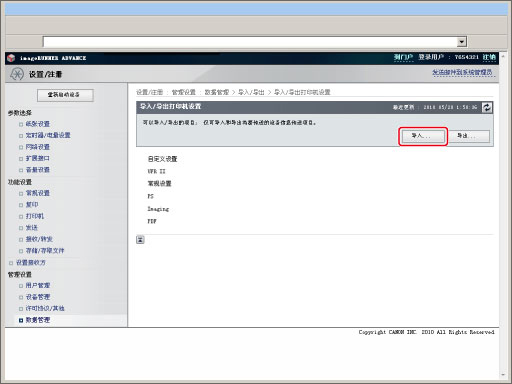
单击[导入/导出]→[打印机设置]→[导入]。
3.
指定所需设置→单击[开始导入]。
每个项目的详细信息如下所示。
[文件路径]:指定要载入的文件的位置。
加载纸张信息设置
可以通过计算机中保存的文件将纸张信息设置加载到本机中。
1.
单击[设置/注册]→为<管理设置>选择[数据管理]。
2.
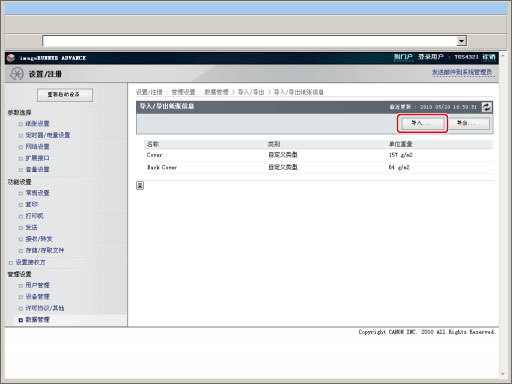
单击[导入/导出]→[纸张信息]→[导入]。
3.
指定所需设置→单击[开始导入]。
每个项目的详细信息如下所示。
|
[类别]:
|
选择要更新的纸张信息的类别。
|
|
[文件路径]:
|
指定要载入的文件的位置。
|
|
须知
|
|
本机正在扫描时无法导入文件。
|