将地址簿和设备设置信息保存到计算机(导出)
保存地址簿
可以将“地址簿”作为文件存入计算机。
1.
单击[设置/注册]→为<管理设置>选择[数据管理]。
2.
单击[导入/导出]→[地址列表]→[导出]。

如果所选子地址簿有密码保护,将出现一个对话框,提示输入密码。输入“地址簿”密码→单击[确定]。
3.
选择地址薄和文件的格式。
每个项目的详细信息如下所示。
|
[地址簿]:
|
选择要保存为文件的子地址簿。
|
|
[文件格式]:
|
选择要导出的文件的格式。
[自定义格式]:如果要将文件导入到其他Canon机器,选择此项。
[LDAP格式]:要使用另一应用程序(例如Microsoft Internet Explorer、Netscape Navigator、Microsoft Outlook、Eudora等)使用该文件时,选择此项。从这些应用程序内部将此文件作为LDAP数据导入。
|
|
注释
|
|
如果选择[LDAP格式],则只能保存电子邮件地址。要保存存入地址簿的所有信息,选择[自定义格式]。
要导入到传真驱动程序地址簿,选择[自定义格式]。选择了[LDAP格式]时,不能进行此操作。
|
4.
单击[开始导出]。
5.
在出现的对话框中,指定要保存文件的位置→单击[保存]。
|
注释
|
|
不导出子地址簿的名称。
|
保存设备设置
可以将设备设置作为文件存入计算机。地址薄同时包含在设备设置中。常用设置同时包含在从本机导出的设备设置文件中。
1.
单击[设置/注册]→为<管理设置>选择[数据管理]。
2.
单击[导入/导出]→[设备设置(“转发设置”、“地址簿”、“发送功能常用设置”)]→[导出]。

3.
单击[开始导出]。
4.
在出现的对话框中,指定保存文件的位置→单击[保存]。
保存文件的文件扩展名为“.fim”。
|
注释
|
|
保存的设备设置的文件扩展名根据机器的型号不同而有所差异。可导出的设置也会根据文件扩展名不同而有所差异。
|
保存设置/注册设置
可以将“设置/注册”设置作为文件存入计算机。
1.
单击[设置/注册]→为<管理设置>选择[数据管理]。
2.
单击[导入/导出]→[设置/注册]→[导出]。

3.
单击[开始导出]。
4.
在出现的对话框中,指定保存文件的位置→单击[保存]。
保存打印机设置
可以将“打印机设置”作为文件存入计算机。
1.
单击[设置/注册]→为<管理设置>选择[数据管理]。
2.
单击[导入/导出]→[打印机设置]→[导出]。
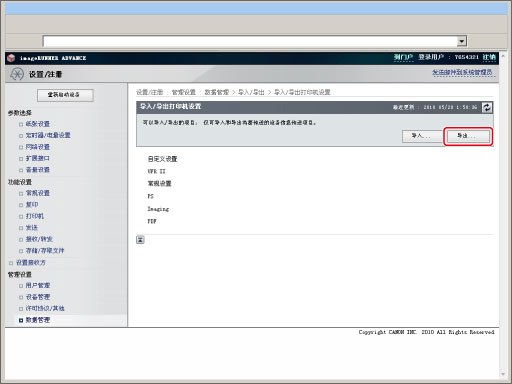
3.
单击[开始导出]。
4.
在出现的对话框中,指定保存文件的位置→单击[保存]。
默认文件名为“printersettings.xml”。
保存纸张信息设置
可以将“纸张信息设置”作为文件存入计算机。
1.
单击[设置/注册]→为<管理设置>选择[数据管理]。
2.
单击[导入/导出]→[纸张信息]→[导出]。
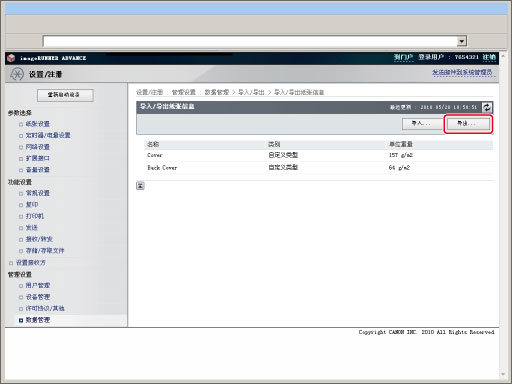
3.
选择纸张信息的类型。
每个项目的详细信息如下所示。
|
[类别]:
|
选择要保存到文件的纸张信息的类别。
|
4.
单击[开始导出]。
5.
在出现的对话框中,指定保存文件的位置→单击[保存]。