安全打印操作流程
要从“安全打印”屏幕打印,请按照以下步骤进行操作。
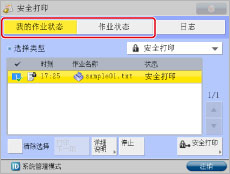
可以按“安全打印”屏幕的[我的作业状态]或[作业状态]检查打印作业状态。
使用登录服务时会显示[我的作业状态],并且只有当前已登录到本机的用户的作业可以在“我的作业状态”屏幕上检查。有关登录服务的信息,请参阅"MEAP."
如果按[作业状态],则可以检查所有用户的作业。
|
须知
|
|
只有当前已登录的用户才能打印安全文档。
即使不打印也会自动删除安全文档。利用“作业保护时间”设置,可以指定作业在被删除前存储的时间。[请参阅"Job Securing Time(作业保护时间)"]
有关使用该功能时所需的可选产品的信息,请参阅"每项功能所需的可选产品."
如果正在使用imageRUNNER ADVANCE C2020,需要安装“80G硬盘”才能使用“安全打印”功能。
|
1.
按[安全打印]。
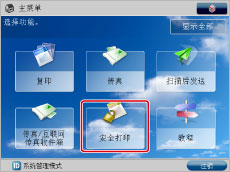
如果所需的功能没有显示在“主菜单”屏幕上,请按[显示全部]。
2.
按[我的作业状态]或[作业状态]。
|
注释
|
|
可以使用“设置/注册”的[参数选择]中的[启动时的默认屏幕]将“安全打印”屏幕设置为初始屏幕(打开主电源时或执行“自动清除”后显示的屏幕)。(See "启动时的默认屏幕.")
|
3.
选择要打印的文档→按[安全打印]。

要在[作业状态]列表中仅显示安全文档,请从类型选择下拉列表选择[安全打印]。
要选择所有作业,按[选择全部]。(如果已经选择了接收方,此按键变为[清除选择]。)
|
注释
|
|
再次选择该作业,可以取消选择。
要取消所有选择,按[清除选择]。([清除选择]变为[选择全部]。)
|
4.
选择并打印文档(打印数据)。
要打印安全文档:
使用  -
-  (数字键)输入密码→按[确定]。
- (数字键)输入密码→按[确定]。
按[确定]时打印开始。
要取消打印,按[取消]。
|
须知
|
|
使用打印机驱动程序在计算机上指定密码。(请参阅打印机驱动程序的帮助。)
安全文档打印完成后删除。
不能更改安全文档的打印设置(使用打印机驱动程序进行设置)。
一次可以存储50份安全文档。如果作业数量达到最大存储数量,将忽略那些超出的作业。
|
|
注释
|
|
其他用户发送的安全打印作业将显示为星号(“********”),并且无法对其执行操作。
如果以SSO-H管理员身份登录,则会显示所有用户发送的作业,然后可以查看作业的详细信息或取消作业。但是,只有发送安全文档的用户才能打印文档。
打印安全文档时,输入使用打印机驱动程序最初为文档指定的密码。如果存在当前或保留的作业,则这些作业将进入队列等候打印。
如果多个或所有安全文档具有相同的密码,则可以同时选择它们并清除其密码。
有关输入字符设置密码的说明,请参阅"基本操作."
|