带有数字签名的PDF文件
利用该模式,可以存储添加了以下数字签名的PDF文件:
用户签名
可视签名
有关使用该功能时所需的可选产品的信息,请参阅“每项功能所需的可选产品”。
本节以选择存储介质作为存储位置的步骤为例进行说明。
|
注释
|
|
将用户签名添加到PDF文件需要以下条件:
- 本机必须设置SSO-H登录服务
- 必须使用“远程用户界面”将用户证书安装在本机中(请参阅“安装证书文件”)
|
1.
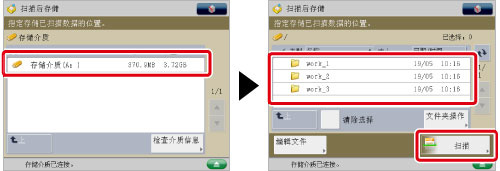
按[扫描后存储]→[存储介质]。

2.
选择存储介质→选择接收方文件夹→按[扫描]。
3.
按[文件格式]→选择文件格式→按[设置详细说明]。

4.
按[添加数字签名]→按要设置的数字签名。
添加用户签名:
按[用户签名]→[确定]。
使用户签名可见:
按[可视签名]→选择签名的位置→按[确定]。
按[确定]。
5.
按[确定]→[确定]。
|
注释
|
|
如果使用诸如Adobe Reader/Adobe Acrobat等软件核对一个添加了多个签名的PDF文件,则只有最后添加到该文件的签名保持有效。对其他签名的处理如同通过添加另一个签名改变了文件。
有关验证证书、在受信任的证书列表中注册证书和接收方核对签名的信息,请参阅PDF软件(如Adobe Reader/Adobe Acrobat)的文档。
如果将[优化最适合网络的PDF]设置为“打开”,则仅可以选择用户签名或Reader Extensions之一。 (请参阅“优化最适合网络的PDF”)
有关为与本机兼容的每个用户颁发“用户证书”的证书颁发机构的信息,请参阅可选产品随附的通知。
请注意关于可视签名的以下内容。
只有PDF设置了用户签名时,才可以指定该设置。
[将PDF格式更改为PDF/A]设置为“打开”时,无法指定该设置。 (请参阅“将PDF格式更改为PDF/A”)
有关不能与各种数字证书模式一起设置的模式的信息,请参阅“功能组合表”。
|