发送存储接收收件箱中的文档
1.
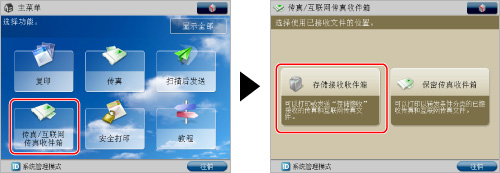
按[传真/互联网传真收件箱]→[存储接收收件箱]。
2.
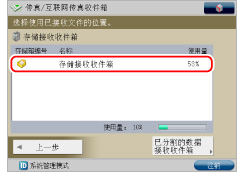
按[存储接收收件箱]。
3.
选择要发送的文档→按[发送]。
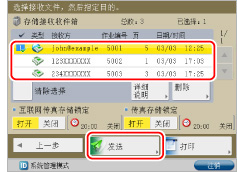
要选择所有文档(从上往下最多32份文档),按[选择全部(最多32份文件)]。(如果选择了文档,此按键变为[清除选择]。)
|
注释
|
|
可以从收件箱一次选择并发送最多32份文件。
最多可以同时发送999页。
如果正在使用imageRUNNER ADVANCE C2020,即使减少了每页的数据,也可能不能一次发送999页。(请参阅《基本操作指南》的“故障排除”)
|
4.
指定接收方。
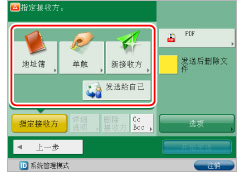
如果要返回前一屏幕,按[上一步]。
|
须知
|
|
如果“设置/注册”中[功能设置]的[限制新接收方]中的接收方类型设置为“打开”,则不能在[新接收方]中输入该类型的新接收方。使用[地址簿]中的“本地地址簿”、“远程地址簿”、“LDAP服务器”或按[单触]中的单触按钮选择一个已存储的接收方。 (See "限制发送功能.")
|
|
注释
|
|
最多可以同时发送至256个接收方。如果将组指定为接收方,则组中的每个接收方计为一个单独的地址。
|
|
如果要发送至[每次输入密码]设置为“打开”的文件服务器,则会显示一个提示输入用户名和密码的屏幕。在这种情况下,输入事先设置的密码。如果要在组地址中注册文件服务器,将[每次输入密码]设置为“关闭”。不能发送至包括将[每次输入密码]设置为“打开”的文件服务器的组地址。 (See "注册文件服务器地址.")
|
|
如果要在发送选定的文档后自动将其删除,按[发送后删除文件]。
|
|
发送文档时不能打印文档。
|
|
如果接收方已存入“地址簿”:
|
根据地址簿类型,参阅以下内容。
|
|
如果接收方已存入“单触”按钮:
|
|
|
如果接收方未存入“地址簿”:
|
根据要指定的地址或服务器,参阅以下详细步骤。
|
|
如果接收方已存入“常用设置”:
|
|
|
如果要指定用户自己的电子邮件地址作为接收方:
|
|
|
如果要指定“抄送”和/或“密件抄送”地址:
|
5.
按文件格式按钮→选择文件格式→按[确定]。
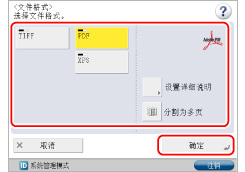
如果选择“传真”或“互联网传真”接收方,则不必执行此步骤。
|
须知
|
|
某些文件格式需要可选产品。有关可选产品的信息,请参阅"每项功能所需的可选产品."
|
|
注释
|
|
有关文件格式的详细信息,请参阅"设置文件格式."
|
6.
按[选项]→选择所需选项→按[关闭]。
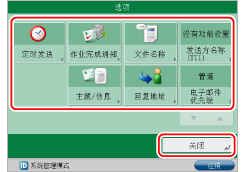
|
注释
|
|
有关选项模式的详细信息,请参阅"扫描后发送"或"发送/接收传真."
|
7.
按[开始发送]。