자동 계조 조정
"설정/등록 표."를 참고하십시오.
복사본 또는 인쇄물의 명암, 농도 또는 컬러가 원고와 다른 경우와 같이 복사본 컬러가 불규칙하면 기기를 다시 보정할 수 있습니다.
다음과 같이 두 가지 종류의 계조 조정을 수행할 수 있습니다.
FULL보정
기기의 계조, 농도 및 컬러 설정에 대해 수행되는 정밀 보정입니다. 이 절차에서는 원고대 위에 테스트 페이지를 세트하여 시험 인쇄하고 스캔합니다. 이 절차가 완료되면 기기는 자동으로 불규칙한 컬러를 보정합니다.
퀵 보정
기기의 계조, 농도 및 컬러 설정을 빠르고 간단하게 조정합니다. 테스트 페이지를 출력하지 않고 보정이 내부적으로 수행됩니다.
FULL 보정
|
중요
|
|
자동 계조 조정을 수행할 때 [풀 보정]을 수행할 것을 권장합니다. 빠르게 수행하려면 [퀵 보정]을 수행하십시오. 단, 일반적인 풀 보정 간의 조정에 비해 완성도가 떨어집니다.
테스트 페이지를 올바르게 세트하십시오. 테스트 페이지를 올바르게 스캔하지 않으면 기기의 계조, 농도 및 컬러 설정을 정확하게 보정할 수 없습니다.
이 보정 중에 테스트용 3페이지가 출력됩니다. 이 기기는 용지 종류에 따라 토너 및 인쇄 속도를 조정합니다. 효과적인 조정을 위해 올바른 용지 종류를 선택합니다.
두꺼운 용지에서 자동 계조 보정이 원활히 작동하지 않을 경우 보통 용지로 테스트 페이지를 인쇄합니다.
|
|
참고
|
|
테스트 페이지는 총 인쇄물 또는 복사본 매수의 일부로 계산되지 않습니다.
|
1.
 (설정/등록)를 누릅니다.
 2.
[조정/유지보수] → [화질 조정] → [자동 계조 보정]을 누릅니다.
3.
[풀 보정]을 누릅니다.
4.
조정할 용지 종류를 선택하고 → [확인]을 누릅니다.
|
중요
|
|
이 기기는 용지 종류에 따라 토너 및 인쇄 속도를 조정합니다. 효과적인 조정을 위해 올바른 용지 종류를 선택합니다.
|
5.
[인쇄 시작]을 누릅니다.
|
참고
|
|
테스트 페이지로 적합한 용지가 급지 위치원에 적재되어 있지 않은 경우, 적절한 용지를 적재하라는 메시지가 나타납니다. 용지 공급원에 적절한 용지를 적재하십시오.
|
6.
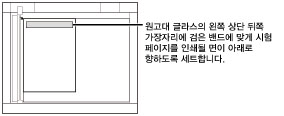
원고대에 첫 번째 테스트 페이지를 세트하고 → [스캔 시작]을 누릅니다.
화살표 옆 원고대의 왼쪽 상단 안쪽 가장자리의 흑색 밴드에 맞게 인쇄될 면이 아래로 향하도록 하여 원고대에 테스트 페이지를 세트합니다.
7.
원고대에서 첫 번째 테스트 페이지를 제거하고 → [인쇄 시작]을 누릅니다.
8.
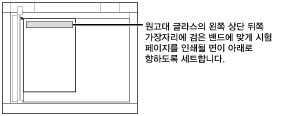
원고대에 두 번째 테스트 페이지를 세트하고 → [스캔 시작]을 누릅니다.
화살표 옆 원고대의 왼쪽 상단 안쪽 가장자리의 흑색 밴드에 맞게 인쇄될 면이 아래로 향하도록 하여 원고대에 테스트 페이지를 세트합니다.
9.
원고대 유리에서 두 번째 테스트 페이지를 제거하고 → [인쇄 시작]을 누릅니다.
10.
원고대에 세 번째 테스트 페이지를 세트하고 → [스캔 시작]을 누릅니다.
화살표 옆 원고대의 왼쪽 상단 안쪽 가장자리의 흑색 밴드에 맞게 인쇄될 면이 아래로 향하도록 하여 원고대에 테스트 페이지를 세트합니다.

11.
원고대에서 세 번째 테스트 페이지를 제거합니다.
퀵 보정
1.
(설정/등록)를 누릅니다.2.
[조정/유지보수] → [화질 조정] → [자동 계조 보정]을 누릅니다.
3.
용지 종류를 선택하고 → [퀵 보정]을 누릅니다.
|
중요
|
|
이 기기는 용지 종류에 따라 토너 및 인쇄 속도를 조정합니다. 효과적인 조정을 위해 올바른 용지 종류를 선택합니다.
|
4.
[시작]을 누릅니다.