LDAP 서버 등록
서버 이름 및 주소와 같은 LDAP 서버에 대한 관련 정보를 지정합니다.
지역에 따라 이 기능을 사용하는 데 선택 품목 제품이 필요할 수도 있습니다. 선택 품목 제품에 대한 자세한 내용은 "각 기능에 필요한 선택 품목 제품."을 참고하십시오.
1.
 (설정/등록)를 누릅니다.
2.
[수신인 설정] → [LDAP 서버 등록] → [등록]을 누릅니다.
3.
각 설정을 지정하고 → [다음 화면]을 누릅니다.

[서버명]:
서버 이름을 입력하고 → [확인]을 누릅니다.
[서버 주소]:
[서버주소]를 누르고 → 서버 주소를 입력한 후 → [확인]을 누릅니다.
[검색 시작 위치]:
[검색시작 위치]를 누르고 → 검색을 시작할 위치를 입력한 후 → [확인]을 누릅니다.
LDAP 서버가 버전 3인 경우 [검색 시작 위치]를 지정할 필요가 없습니다. LDAP 서버가 버전이 3인 경우 기기는 자동으로 서버에서 설정을 검색하고 검색 시작 위치를 설정합니다. LDAP 서버가 버전 2인 경우 [검색 시작 위치]를 지정해야 합니다.
사용 중인 LDAP 서버 종류에 따라 또는 아래 설명된 대로 검색을 시작할 위치를 입력합니다.
Windows 2000 Server Active Directory, Windows Server 2003 Active Directory 또는 Windows Server 2008 Active Directory를 사용하는 경우:
Active Directory 도메인명에서 문자열을 구분하는 각 점에 "DC="를 추가하고 각 문자열을 쉼표로 구분합니다.
예: Active Directory에서 <team1.salesdept.canon.co.jp>가 도메인 이름인 경우:
DC=team1, DC=salesdept, DC=canon, DC=co, DC=jp
Active Directory 도메인명에서 문자열을 구분하는 각 점에 "DC="를 추가하고 각 문자열을 쉼표로 구분합니다.
예: Active Directory에서 <team1.salesdept.canon.co.jp>가 도메인 이름인 경우:
DC=team1, DC=salesdept, DC=canon, DC=co, DC=jp
Novell NetWare 5.1(NDS) 이상을 사용하는 경우:
DNS 고유 이름에서 점으로 구분된 문자열에 "o=", "ou=" 또는 "c="를 추가하고 각 문자열을 쉼표로 구분합니다.
예: NDS에서 <TEAM1.SALESDEPT.CANON>이 고유 이름인 경우:
ou=team1, ou=salesdept, o=canon
DNS 고유 이름에서 점으로 구분된 문자열에 "o=", "ou=" 또는 "c="를 추가하고 각 문자열을 쉼표로 구분합니다.
예: NDS에서 <TEAM1.SALESDEPT.CANON>이 고유 이름인 경우:
ou=team1, ou=salesdept, o=canon
Lotus Notes Domino R5 이상을 사용하는 경우:
"ou=team1", "ou=salesdept", "o=canon" 또는 "c=jp" 등과 같이 디렉토리 트리에 있는 노드의 고유 이름(dn: Distinguised Name)을 입력합니다.
"ou=team1", "ou=salesdept", "o=canon" 또는 "c=jp" 등과 같이 디렉토리 트리에 있는 노드의 고유 이름(dn: Distinguised Name)을 입력합니다.
4.
각 설정을 지정하고 → [다음 화면]을 누릅니다.
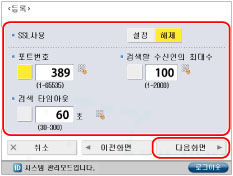
<SSL 사용>:
SSL을 사용하려는 경우 <SSL 사용>을 [설정]으로 지정합니다.
|
<포트번호>:
|
|
|
[포트 번호]를 누르고 →
 - -  (숫자 키)를 사용하여 포트 번호를 입력합니다. (숫자 키)를 사용하여 포트 번호를 입력합니다. |
|
|
<검색할 수신인의 최대수>:
|
|
|
[검색할 수신인의 최대수]를 누르고 →
- (숫자 키)를 사용하여 검색할 최대 수신인 수를 입력합니다. |
|
|
<검색 타임아웃>:
|
|
|
[검색 타임아웃]을 누르고 →
- (숫자 키)를 사용하여 타임아웃 시간을 초 단위로 입력합니다. |
|
중요
|
|
LDAP 서버의 <로그인 정보>를 '사용함(보안인증)'으로 설정하고 리버스 DNS 룩업(IP 주소로 호스트 이름을 검색하는 기능)이 지원되지 않으면 IP 주소 대신 호스트 이름을 입력합니다.
|
5.
<로그인 정보>에 대한 항목을 선택합니다.
|
중요
|
|
Windows 2000 Server Active Directory, Windows 2003 Server Active Directory 또는 Windows 2008 Server Active Directory에서 LDAP 서버가 실행되는 경우에만 <로그인 정보>에서 [사용함(보안인증)]을 선택할 수 있습니다.
3단계에서 IP 주소를 입력했고 리버스 DNS 룩업(IP주소로 호스트 이름을 검색하는 기능)이 지원되지 않으면 [사용안함] 또는 [사용함]을 선택하십시오.
<로그인 정보>를 '사용함 (보안인증)'으로 설정한 경우, [환경 설정](설정/등록)에서 [날짜/시각 설정]이 LDAP 서버의 설정과 다르면 기기는 LDAP 서버에 연결되지 못할 수도 있습니다.
|
[사용안함]을 선택하는 경우:
[사용안함]을 누릅니다.
<LDAP 서버 버전과 문자코드>를 선택하고 → [확인]을 누릅니다.

LDAP 서버의 환경에 따라 <LDAP 서버 버전 및 문자 코드>를 선택합니다.
[사용]을 선택한 경우:
[사용]을 누릅니다.
<LDAP 서버 버전과 문자코드>를 선택하고 → [다음 화면]을 누릅니다.
각 설정을 지정하고 → [확인]을 누릅니다.
|
<서버의 LDAP버전과 문자코드>:
|
|
|
LDAP 서버의 환경에 따라 LDAP 버전 및 문자 코드를 선택합니다.
|
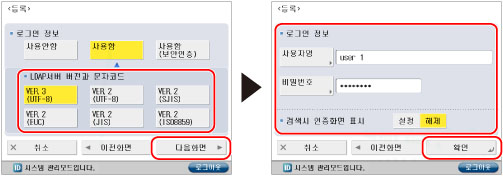
[사용자명]:
[사용자명]을 누르고 → 사용자 이름을 입력한 후 → [확인]을 누릅니다.
사용 중인 LDAP 서버 종류에 따라 사용자 이름을 입력합니다.
Windows 2000 Server Active Directory, Windows Server 2003 Active Directory 또는 Windows Server 2008 Active Directory를 사용하는 경우:
[사용자명]을 누르고 → "Windows 도메인 이름/Windows 사용자 이름"을 입력합니다.
예: <team1>이 Windows 도메인명이고 <user1>이 Windows 사용자 이름인 경우:
team1/ser1
[사용자명]을 누르고 → "Windows 도메인 이름/Windows 사용자 이름"을 입력합니다.
예: <team1>이 Windows 도메인명이고 <user1>이 Windows 사용자 이름인 경우:
team1/ser1
Novell NetWare 5.1(NDS) 이상을 사용하는 경우:
DNS 고유 이름에서 점으로 구분된 문자열에 "o=", "ou=" 또는 "c="를 추가하고 각 문자열을 쉼표로 구분합니다.
예: <user1.TEAM1.SALESDEPT.CANON>이 NDS의 고유 이름인 경우:
cn=user1, ou=team1, ou=salesdept, o=canon
DNS 고유 이름에서 점으로 구분된 문자열에 "o=", "ou=" 또는 "c="를 추가하고 각 문자열을 쉼표로 구분합니다.
예: <user1.TEAM1.SALESDEPT.CANON>이 NDS의 고유 이름인 경우:
cn=user1, ou=team1, ou=salesdept, o=canon
Lotus Notes Domino R5 이상을 사용하는 경우:
[사용자명]을 누르고 . "cn=admin", "ou=team1" 또는 "o=salesdept"와 같이 사용자 dn (고유 이름)을 입력합니다.
[사용자명]을 누르고 . "cn=admin", "ou=team1" 또는 "o=salesdept"와 같이 사용자 dn (고유 이름)을 입력합니다.
[비밀번호]:
[비밀번호]를 누르고 → 비밀번호를 입력한 후 → [확인]을 누릅니다.
[확인입력]을 누르고 → 확인을 위해 비밀번호를 다시 입력한 후 → [확인] → [확인]을 누릅니다.
[확인]을 누르면 입력한 비밀번호는 네트워크 비밀번호 입력 화면에서 별표(********)로 나타납니다.
<검색 시 인증 화면을 표시>에서 [설정]을 선택하면 서버에서 정보를 검색할 때 비밀번호를 입력할 필요가 없어도 로그인 정보 대화 상자가 나타납니다.
[사용함(보안 인증)]을 선택하는 경우:
[사용함(보안 인증)]을 누릅니다.
[다음 화면]을 누르고 → 각 설정을 지정한 후 → [확인]을 누릅니다.

[사용자명]:
[사용자명]을 누르고 → 사용자 이름을 입력한 후 → [확인]을 누릅니다.
Windows 사용자 이름을 입력합니다.
예: <user1>이 Windows 사용자 이름인 경우:
사용자1
[비밀번호]:
[비밀번호]를 누르고 → 비밀번호를 입력한 후 → [확인]을 누릅니다.
[확인입력]을 누르고 → 확인을 위해 비밀번호를 다시 입력한 후 → [확인] → [확인]을 누릅니다.
[확인]을 누르면 입력한 비밀번호는 네트워크 비밀번호 입력 화면에서 별표(********)로 나타납니다.
[도메인명]:
[도메인명]을 누르고 → 도메인 이름을 입력한 후 → [확인]을 누릅니다.
<team1.salesdept.canon.co.jp>와 같이 Active Directory의 디렉토리 트리 이름을 입력합니다.
<검색 시 인증 화면을 표시>에서 [설정]을 선택하면 서버에서 정보를 검색할 때 비밀번호를 입력할 필요가 없어도 로그인 정보 대화 상자가 나타납니다.