예약 복사
인쇄 중이거나 작업 처리 대기 중일 때도 원고를 스캔하도록 기기를 설정할 수 있습니다.
다음 경우에는 복사를 예약할 수 있습니다.
기기가 대기 중인 경우
기기가 대기 상태일 때 복사 설정을 지정하거나 원고를 스캔할 수 있습니다. 이 작업은 기기를 켜거나 용지 걸림을 해결한 직후에 수행할 수 있습니다. 기기가 준비를 완료하면 복사가 자동으로 시작됩니다. 기기에서 복사를 예약할 수 있는 경우 <예약복사 가능합니다.(설정변경 있음)> 메시지가 나타납니다.
기기가 인쇄 중인 경우
기기가 인쇄 중일 때는 새로운 작업에 대한 복사 설정을 지정할 수 있습니다. 현재 작업이 완료되면 새로운 작업의 복사가 자동으로 시작됩니다.
|
참고
|
|
다음의 경우 기기가 대기 상태일 때 복사를 예약할 수 있습니다.
기기 전원이 켜고 나서 복사할 준비가 될 때까지
용지 걸림을 해결한 후
본체나 피니셔와 같은 선택 품목 기기에서 커버를 닫은 직후
|
복사 예약 순서
1.
[복사]를 누릅니다.

기기가 인쇄 중이거나 인쇄 대기 중임을 나타내는 팝업 화면이 표시되면 [닫기]를 누릅니다.
2.
원하는 복사 모드를 지정합니다.
3.
 (시작)를 누릅니다.
인쇄 중에 복사 작업을 예약하는 경우 현재 작업이 완료되면 새 작업이 자동으로 시작됩니다. 예약할 수 있는 최대 작업 수를 초과할 경우 표시되는 메시지에 따라 작업을 다시 수행하십시오.
수동 급지대를 사용 중이라도 수동 급지대를 사용한 복사 작업용으로 용지 종류를 예약할 수 있습니다.
예: A3 용지가 트레이에 적재된 경우라도 수동 급지대용으로 A4 용지를 예약하도록 설정할 수 있습니다.
1.
[복사]를 누릅니다.

기기가 인쇄 중이거나 인쇄 대기 중임을 나타내는 팝업 화면이 표시되면 [닫기]를 누릅니다.
2.
원하는 복사 모드를 지정합니다.
3.
[용지 선택] → [수동 급지대 용지 변경]을 누릅니다.
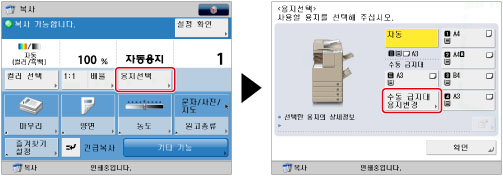
작업을 예약하지 않으면 수동 급지대에 용지를 적재할 때 수동 급지대 용지 변경 화면이 나타납니다.
4.
원하는 용지 크기 및 종류를 선택합니다.
현재 보급된 용지 크기/종류 및 보급되도록 예약된 용지 크기/종류가 아래와 같이 화면에 표시됩니다.

리스트에 없는 용지 종류를 사용하려면 [상세 설정]을 누릅니다. 원하는 용지 종류를 선택하고 → [확인]을 누릅니다.
이전에 인쇄한 용지 뒷면에 복사하는 경우 [양면페이지의 두번째면]을 누릅니다.
|
중요
|
|
용지 종류를 올바르게 설정해야 합니다(특히 두꺼운 용지 또는 다른 특수 용지 종류를 사용하는 경우). 용지 종류를 올바르게 설정하지 않으면 화질에 나쁜 영향을 줄 수 있습니다. 뿐만 아니라 정착기가 더러워지거나 용지가 걸려 수리가 필요하게 될 수도 있습니다.
|
|
참고
|
|
<수동 급지대 용지 변경: 용지 종류>에서 상세 설정 목록에 표시되지 않는 용지 종류를 등록할 수 있습니다. 용지 종류 저장에 대한 자세한 내용은 "사용자 설정 용지 종류 등록/편집."을 참고하십시오
인쇄 대기 중인 예약 작업이 1개 이상인 경우 예약 작업에 대해 지정된 마지막 용지 크기/종류만 용지 선택 화면 및 복사 기본 기능 화면에 표시됩니다.
[환경설정](설정/등록)에서 [수동 급지대 기본설정 등록]을 '설정'으로 지정하는 경우 저장된 기본값이 나타납니다. (See "수동 급지대 기본설정 등록.")
|
표준 용지 크기를 선택하려면:
용지 크기를 선택하고 → [다음화면]을 누릅니다.
원하는 용지 종류를 선택하고 → [확인]을 누릅니다.
|
참고
|
|
[A4]를 용지 크기로 선택하는 경우에만 [OHP필름]을 선택할 수 있습니다.
|
사용자 설정 크기 선택:
[사용자설정 크기]를 누릅니다.
[X] 또는 [Y]를 누르고 → 각각의 값을 입력한 후 → [확인]을 누릅니다.
또한 값을 직접 입력하는 대신 용지 크기를 등록한 크기 버튼([S1]-[S4])을 누를 수도 있습니다.
|
참고
|
|
크기 버튼([S1] ~ [S4]) 중에서 용지 크기를 불러오려면 먼저 용지 크기를 등록하십시오. (See "사용자 설정 용지 크기 등록/편집/삭제.")
|
[다음화면]을 누릅니다.
원하는 용지 종류를 선택하고 → [확인]을 누릅니다.
수동 급지대에 적재된 봉투에 복사:
[봉투] → [다음화면]을 누르고 → 원하는 봉투 종류를 선택합니다.
[확인]을 누릅니다.
|
중요
|
|
봉투 종류를 잘못 설정하면 용지가 걸립니다.
날개에 접착제 처리가 되어 있는 봉투는 사용하지 마십시오. 정착 유니트의 열과 압력으로 인해 접착제가 녹을 수 있습니다.
|
5.
[확인]을 누릅니다.
그러면 수동 급지대를 사용하는 예약 복사 작업 설정이 완료됩니다. 이후 절차는 수동 급지대에 용지를 급지하고 예약 작업의 스캔 및 인쇄 절차를 완료하는 방법을 보여줍니다.
6.
(시작)를 누릅니다.7.
예약 복사 작업이 인쇄될 차례가 되면 지정된 용지를 수동 급지대에 보급합니다.
|
참고
|
|
4단계에서 선택한 동일한 용지 크기 및 종류를 수동 급지대에 보급해야 합니다. 서로 다른 크기 또는 종류의 용지를 적재하면 용지 걸림이 발생할 수 있습니다.
|
8.
원하는 용지 크기 및 종류를 선택합니다.
|
중요
|
|
용지 크기를 수동 급지대에 보급된 용지와 동일한 크기로 설정하십시오.
|
|
참고
|
|
복사 중인 작업을 포함하여 2건까지, 2.5인치/80GB HDD를 사용시에는 복사 중인 작업을 포함하여 20건까지 예약 복사를 실시할 수 있습니다. 단, 긴급 복사는 포함하지 않습니다.
각 예약 작업에 대해 수동 급지대를 비롯하여 다양한 급지 위치 및 복사 모드를 설정할 수 있습니다.
[환경설정](설정/등록)에서 [수동 급지대 기본설정 등록]을 '설정'으로 지정한 경우 등록된 용지 크기 및 종류에 대해서만 예약 복사를 수행할 수 있습니다. (See "수동 급지대 기본설정 등록.")
용지 종류에 대한 자세한 내용은 "사용할 수 있는 용지."를 참고하십시오.
|