컬러 모드 전환
1.
[복사]를 누릅니다.
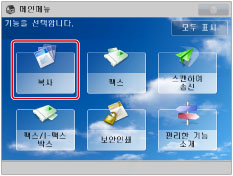
2.
[컬러 선택]을 선택하고 → 컬러 모드를 선택합니다.

풀컬러 또는 흑백을 선택하려면:
원하는 컬러 모드를 선택하고 → [확인]을 누릅니다.
원고를 풀컬러 모드로 스캔해야 하는지 아니면 흑백 모드로 스캔해야 하는지 여부를 자동으로 결정하도록 기기를 설정하려면 [자동(컬러/흑백)]을 선택합니다.
[단색 컬러]를 선택하는 경우:
[단색 컬러]를 누릅니다.
원하는 컬러를 선택하고 → [확인]을 누릅니다.
[2색 컬러]를 선택하는 경우:
[2색 컬러]를 누릅니다.
흑백과 결합할 컬러를 선택하고 → [확인]을 누릅니다.
|
중요
|
|
이 모드와 함께 설정할 수 없는 모드에 대한 자세한 내용은 "기능 조합표."를 참고하십시오.
사용자 설정 크기를 선택하거나 원고혼재 모드를 설정하지 않고 크기가 다른 원고를 스캔할 경우 자동(컬러/흑백) 모드가 올바르게 작동하지 않을 수도 있습니다.
[자동(컬러/흑백)]을 사용할 때 다음 사항에 유의하십시오.
포스터 모드를 설정할 경우 컬러 모드가 [풀컬러]로 자동 설정됩니다.
흑백 원고에 대한 복사 속도는 컬러 원고의 경우와 같습니다.
원고에 컬러 부분이 포함된 경우 기기에서 원고를 풀컬러 모드로 복사합니다. 그러나 다음과 같은 조건 하에서 기기는 컬러 원고를 흑백 모드로 복사할 수도 있습니다. 컬러로만 스캔하려면 컬러 모드를 [풀컬러]로 수동 설정하십시오.
원고에 컬러 부분이 조금만 포함된 경우 원고의 컬러 부분이 블랙에 가까운 경우 원고의 컬러 농도가 흐린 경우 피더에 세트될 때 원고의 컬러 부분이 다음 영역에 있는 경우 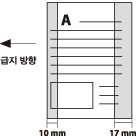 |
|
참고
|
|
흑백 인쇄 직후에 컬러로 인쇄하려 할 경우 기기에서 컬러 인쇄를 준비 중이라는 메시지가 나타날 수도 있습니다. 이 경우에는 메시지가 사라질 때까지 잠시 기다리십시오.
기본 설정은 '자동 (컬러/흑백)'입니다.
기본 복사 설정을 변경하여 원하는 컬러 모드를 기본 설정으로 등록할 수 있습니다. (See "복사 기능에 대한 기본 설정 변경/초기화.")
다음 컬러 모드는 [복사의 컬러 선택 설정]에서 '해제'로 설정되는 경우 표시되지 않습니다. (See "복사용 컬러 모드 설정.")
[자동(컬러/흑백)] 사용]
[풀컬러 사용]
다음 모드에서 흑백 원고를 복사하면 컬러 복사본으로 카운트됩니다.
풀컬러
단색 컬러
2색 컬러
|