테두리 삭제
이 모드를 사용하여 다양한 종류의 원고를 복사할 때 나타나는 그림자와 윤곽선을 삭제할 수 있습니다. 테두리 삭제 모드에는 [원고 테두리 삭제], [책 테두리 삭제] 및 [펀치구멍 삭제]의 세 가지 종류가 있습니다.
|
중요
|
|
원고를 원고대에 세트해야 합니다. 피더에 펀치 구멍이 있는 원고를 세트할 경우 원고가 손상될 수도 있습니다. 원고를 원고대에 세트합니다.
|
원고 테두리 삭제
1.
[복사]를 누릅니다.

2.
[기타 기능] → [테두리 삭제]를 누릅니다.

3.
[원고 테두리 삭제] → [다음화면]을 누릅니다.

용지 크기를 지정하려면 [변경]을 누르고 → 크기를 선택한 다음 → [확인]을 누릅니다.
|
중요
|
|
터치 패널 화면에 나타나는 원고 용지 크기에 대한 원고 테두리 삭제 모드만 설정할 수 있습니다.
|
4.
[-] 또는 [+]를 눌러 테두리 삭제 폭을 설정합니다.
4개의 가장자리에 동일한 폭을 설정하려는 경우:
[-] 또는 [+]를 눌러 테두리 삭제 폭을 설정합니다.
각 테두리의 폭을 개별적으로 설정하려는 경우:
[각각을 독립적으로]를 누릅니다.
원하는 테두리를 선택하고 → [-] 또는 [+]를 눌러 각각의 테두리 삭제 폭을 설정합니다.
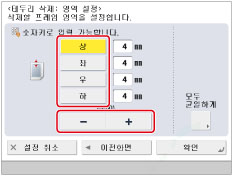
4개 테두리 모두에 대해 동일한 간격을 설정하기 위한 화면으로 되돌아가려면 [모두 균일하게]를 누릅니다.
5.
[확인] → [닫기]를 누릅니다.
책 테두리 삭제
1.
[복사]를 누릅니다.

2.
[기타 기능] → [테두리 삭제]를 누릅니다.

3.
[책 테두리 삭제] → [다음 화면]을 누릅니다.

용지 크기를 지정하려면 [변경]을 누르고 → 크기를 선택한 다음 → [확인]을 누릅니다.
|
중요
|
|
터치 패널 화면에 나타나는 원고 용지 크기에 대한 책 테두리 삭제 모드만 설정할 수 있습니다.
|
4.
[-] 또는 [+]를 눌러 테두리 삭제 폭을 설정합니다.
4개의 가장자리에 동일한 폭을 설정하려는 경우:
[중앙] 및 [측면]를 누르고 → [-] 또는 [+]를 눌러 각 테두리 삭제 폭을 설정합니다.
각 테두리의 폭을 개별적으로 설정하려는 경우:
[각각을 독립적으로]를 누릅니다.
원하는 테두리를 선택하고 → [-] 또는 [+]를 눌러 각각의 테두리 삭제 폭을 설정합니다.

4개 테두리 모두에 대해 동일한 간격을 설정하기 위한 화면으로 되돌아가려면 [모두 균일하게]를 누릅니다.
5.
[확인] → [닫기]를 누릅니다.
펀치구멍 삭제
1.
[복사]를 누릅니다.

2.
[기타 기능] → [테두리 삭제]를 누릅니다.

3.
[펀치구멍 삭제] → [다음 화면]을 누릅니다.

4.
펀치 구멍 위치를 지정하고 → [-] 또는 [+]를 눌러 각각의 테두리 삭제 폭을 설정합니다.
펀치 구멍 위치를 지정할 경우 원고의 인쇄면을 위로 가정합니다.
5.
[확인] → [닫기]를 누릅니다.
|
중요
|
|
이 모드와 함께 설정할 수 없는 모드에 대한 자세한 내용은 "기능 조합표."를 참고하십시오.
펀치구멍 삭제 모드를 사용하는 경우 선택하지 않은 가장자리도 4 mm 정도 삭제됩니다.
|