작업 예약
기기가 인쇄 중이거나 작업 처리를 대기 중인 동안에도 인쇄 작업을 예약할 수 있습니다.
예를 들면 이 절에서는 메모리 미디어에 저장되어 있는 JPEG 및 TIFF 파일에 대한 인쇄 절차를 설명합니다.
다음 경우에는 인쇄를 예약할 수 있습니다.
기기가 대기 중인 경우
다음 경우처럼 기기에서 작업에 대한 처리를 대기 중인 동안 새 작업에 대한 인쇄 설정을 지정할 수 있습니다.
대기 시간이 끝나자 마자 인쇄가 시작됩니다.
기기 전원이 켜지고 나서 인쇄할 준비가 될 때까지
용지 걸림을 해결한 후
피니셔와 같은 선택 품목 기기나 본체의 커버를 열고 닫은 후
기기가 인쇄 중인 경우
기기가 인쇄하는 동안 새 작업에 대한 인쇄 설정을 지정할 수 있습니다.
현재 작업이 완료되자 마자 인쇄가 시작됩니다.
|
중요
|
|
특히 두꺼운 용지 또는 OHP 필름 등 특수 용지에 인쇄하는 경우 반드시 용지 종류를 정확히 설정해야 합니다. 용지 종류를 올바르게 설정하지 않으면 화질에 나쁜 영향을 줄 수 있습니다. 뿐만 아니라 정착기가 더러워지거나 용지가 걸려 수리가 필요하게 될 수도 있습니다.
|
예약 인쇄 순서
1.
[저장 파일 이용]을 누릅니다.
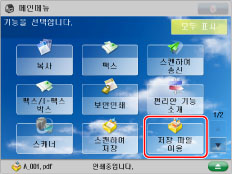
기기가 인쇄 중이거나 인쇄 대기 중임을 나타내는 팝업 화면이 표시되면 [닫기]를 누릅니다.
2.
[메모리 미디어]를 누르고 → 원하는 메모리 미디어를 선택합니다.
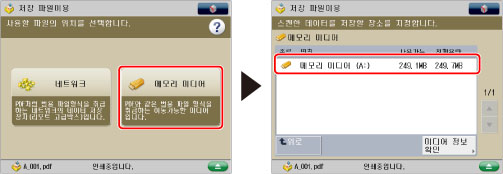
3.
인쇄할 파일이 저장된 위치를 선택하고 → 원하는 파일을 선택한 후 → [인쇄함]을 누릅니다.

기기에서 인쇄되는 동안 인쇄 작업을 예약할 경우 현재 작업이 완료되자 마자 인쇄가 시작됩니다.
예약된 인쇄 작업 수가 제한을 초과하는 경우 화면에 표시된 메시지에 따라 작업을 다시 수행하십시오.
PDF 파일을 선택하는 경우에는 5단계로 이동합니다.
4.
용지 크기를 선택하고 → [확인]을 누릅니다.

5.
[인쇄 시작]을 누릅니다.
인쇄 설정을 변경하려면 원하는 인쇄 설정을 지정하고 → [인쇄 시작]을 누릅니다.
|
참고
|
|
최대 6개 파일을 선택하여 예약할 수 있습니다.
한 번에 인쇄할 파일을 7개 이상 선택할 경우 확인 화면이 나타납니다.
기기의 메모리가 다 차면 인쇄 작업을 예약할 수 없습니다.
|
트레이를 사용하여 일련의 작업을 순서대로 인쇄할 경우 수동 급지대에서 사용할 용지 종류를 예약할 수 있습니다.
예: 트레이에서 A3 용지를 사용하여 현재 작업을 인쇄하려는 경우 수동 급지대에서 A4 용지를 사용하도록 예약할 수 있습니다.
1.
[저장 파일 이용]을 누릅니다.
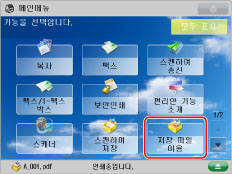
기기가 인쇄 중이거나 인쇄 대기 중임을 나타내는 팝업 화면이 표시되면 [닫기]를 누릅니다.
2.
[메모리 미디어]를 누르고 → 원하는 메모리 미디어를 선택합니다.
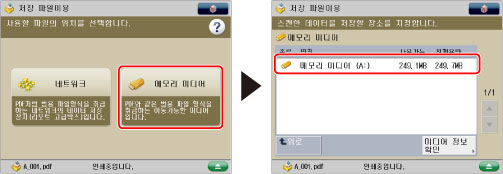
3.
인쇄할 파일이 저장된 위치를 선택하고 → 원하는 파일을 선택한 후 → [인쇄함]을 누릅니다.

4.
[수동 급지대 용지변경]을 누릅니다.

예약된 인쇄 작업이 없으면 수동 급지대에 용지를 적재할 때 수동 급지대 설정 화면이 자동으로 나타납니다.
PDF 파일을 선택하는 경우 [용지 선택] → [수동 급지대 용지 변경]을 누릅니다.

5.
원하는 용지 크기 및 종류를 선택하고
현재 보급된 용지 크기/종류 및 보급되도록 예약된 용지 크기/종류가 아래와 같이 화면에 표시됩니다.

|
참고
|
|
[수동 급지대 용지변경: 용지 종류]에서 상세 설정 리스트에 표시되지 않는 용지 종류를 등록할 수 있습니다. (See "사용자 설정 용지 종류 등록/편집.")
인쇄 대기 중인 예약 작업이 2개 이상인 경우, 예약된 작업에 지정된 최근 용지 크기/종류만 용지선택 화면과 일반 복사 기본 기능 화면에 나타납니다.
[기기 사용 설정]에서 [수동 급지대 기본설정 등록]을 '설정'으로 지정했으며 용지 크기/종류가 저장된 경우 선택한 용지 크기/종류가 화면에 나타납니다. (See "수동 급지대 기본설정 등록.")
|
수동 급지대에 있는 표준 용지 크기에 인쇄하려는 경우:
용지 크기를 선택하고 → [다음화면]을 누릅니다.
원하는 용지 종류를 선택하고 → [확인]을 누릅니다.
리스트에 표시되지 않은 용지 종류를 사용하려는 경우에는 [상세설정]을 누른 후 → 용지 종류를 선택하고 → [확인]을 누릅니다.
이전에 인쇄한 용지 뒷면에 인쇄하는 경우, [양면페이지의 2번째면]을 누릅니다.
[보통용지]를 선택하는 경우 [보통지 평량 설정]을 누르고 용지 무게를 선택합니다.
|
참고
|
|
[A4]를 용지 크기로 선택하는 경우에만 [OHP필름]을 선택할 수 있습니다.
|
수동 급지대에 있는 봉투에 인쇄하려는 경우:
[봉투] → [다음화면] → [확인]을 누릅니다.
|
참고
|
|
봉투 종류를 잘못 설정하면 용지가 걸립니다.
정착기의 열과 압력으로 인해 풀이 녹을 수 있으므로 뚜껑에 풀이 묻어 있는 봉투를 사용하지 마십시오.
|
6.
[확인]을 누릅니다.
7.
[인쇄 시작]을 누릅니다.
8.
예약 인쇄 작업이 인쇄될 차례가 되면 지정된 용지를 수동 급지대에 적재합니다.
|
참고
|
|
5단계에서 선택한 동일한 용지 크기 및 종류를 수동 급지대에 보급해야 합니다. 크기나 종류가 다른 용지를 적재할 경우 용지 걸림이 발생할 수 있습니다.
|
9.
원하는 용지 크기 및 종류를 선택합니다.
|
중요
|
|
용지 크기를 수동 급지대에 보급된 용지와 동일한 크기로 설정하십시오.
|
|
참고
|
|
현재 작업을 포함하여 문서를 최대 6개까지 지정할 수 있습니다. 긴급 인쇄 작업은 여기에 포함되지 않습니다.
장치 사용 설정에서 [수동 급지대 기본설정 등록]을 '설정'으로 지정한 경우 등록된 용지 크기 및 종류에 대해서만 예약 인쇄를 수행할 수 있습니다. (See "수동 급지대 기본설정 등록.")
용지 종류에 대한 자세한 내용은 "사용할 수 있는 용지."를 참고하십시오.
|