TCP/IPv4 설정
"설정/등록 표"를 참고하십시오.
이 절에서는 조작패널을 사용하여 TCP/IPv4를 설정하는 절차에 대해 설명합니다. TCP/IPv6에 대한 설정을 지정한 후 "TCP/IPv4 및 TCP/IPv6의 공통 설정"에 나와 있는 절차에 따라 필요한 설정을 지정하고 "TCP/IPv4 설정 확인(PING 명령)"에 나와 있는 절차에 따라 네트워크 설정이 올바른지 확인할 수 있습니다. TCP/IPv6 설정이 이미 지정되어 있고 TCP/IPv4와 TCP/IPv6의 공통 설정을 지정했으면 이 절차를 완료한 후 네트워크 설정을 확인하기만 하면 됩니다.
IPv6 통신을 동시에 사용하려면 "TCP/IPv6 설정"의 절차에 따라 필요한 설정을 지정하고 "TCP/IPv6 설정 확인(PING 명령)"의 절차에 따라 설정을 확인합니다.
1.
 (설정/등록)를 누릅니다.
2.
[환경 설정] → [네트워크]를 누릅니다.
3.
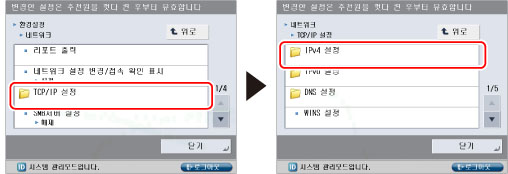
[TCP/IP 설정] → [IPv4 설정]을 누릅니다.
4.
[IPv4 설정]에서 [IPv4 사용]을 누르고 → [설정] → [확인]을 누릅니다.
<IPv4 사용>에 대해 [해제]를 선택하면 설정/등록 화면에서 IPv4에 지정한 설정과 상관 없이 IPv4 네트워크를 사용할 수 없습니다. ARP(Address Resolution Protocol) 테이블도 사용할 수 없습니다.
5.
[IPv4 설정] 화면에서 [IP 주소 범위 설정]을 누르고 → 다음을 지정한 후 → [확인]을 누릅니다.

고정 IP 주소 사용:
[IP 주소]를 누르고 → IP 주소를 입력합니다.
[서브넷 마스크]를 누르고 → 서브넷 마스크를 입력합니다.
[게이트웨이 주소]를 누르고 → 게이트웨이 주소를 입력합니다.
[DHCP], [RARP] 및 [BOOTP]에 대해 '해제'를 선택합니다.
|
중요
|
|
DHCP, BOOTP 또는 RARP 설정을 사용할 수 있는지를 확인하는 데 약 2분 정도 소요됩니다. 이 설정 중 하나를 사용하지 않으려면 이들 설정을 해제할 것을 권장합니다.
|
자동 IP 주소 얻기:
[DHCP], [RARP] 및 [BOOTP] 중 하나에 대해서만 [설정]을 선택합니다.
[IP 주소]를 누르고 → IP 주소를 입력합니다.
[서브넷 마스크]를 누르고 → 서브넷 마스크를 입력합니다.
[게이트웨이 주소]를 누르고 → 게이트웨이 주소를 입력합니다.
|
중요
|
|
기기를 다시 시작한 후에 DHCP, RARP 또는 BOOTP를 통해 이 정보를 얻을 수 없으면 이 단계에서 입력한 설정을 사용할 IP 주소, 서브넷 마스크 및 게이트웨이 주소를 입력합니다.
|
|
참고
|
|
DHCP, BOOTP 또는 RARP 설정을 지정한 후 기기를 다시 시작하면 TCP/IP 설정 화면에 DHCP, BOOTP 또는 RARP 서버에서 얻은 IP 주소 설정 값이 표시됩니다. (IP 주소, 호스트 이름 및 도메인 이름을 사전에 설정한 경우, 이 설정은 DHCP, BOOTP 또는 RARP에서 얻은 설정 값으로 덮어쓰기됩니다.)
DNS 동적 업데이트 기능 없이 DHCP를 사용한 경우, 항상 기기에 동일한 IP 주소를 지정할 것을 권장합니다. (IP 주소가 동일하지 않으면 기기의 호스트 이름은 IP 주소에 대응되지 않습니다.)
|
6.
[확인] → [위로]를 누릅니다.
7.
[TCP/IP 설정]에 대해 [DNS 설정]을 누르고 → [DNS 서버 주소 설정]을 누릅니다.

8.
<IPv4>에서 다음 설정을 지정하고 → [확인]을 누릅니다.

동적 DNS 업데이트 기능을 사용하려면 [기본 DNS 서버]에서 DNS 서버의 IPv4 주소를 입력합니다.
보조 DNS 서버를 설정하지 않으려면 <0.0.0.0>을 입력합니다.
|
중요
|
|
5단계에서 [BOOTP] 또는 [DHCP]를 '설정’으로 지정하면 수동으로 설정한 DNS 서버의 IP 주소를 덮어쓰게 됩니다.
|
9.
[DNS 설정] 화면에서 [DNS 호스트/도메인명 설정]을 누르고 → <IPv4>에서 다음 항목을 지정한 후 → [확인]을 누릅니다.

동적 DNS 업데이트 기능을 사용하려면 호스트명과 도메인명을 설정해야 합니다.
호스트명: [호스트명]을 누르고 → 기기의 이름을 입력한 후 → [확인]을 누릅니다.
도메인 이름: [도메인명]을 누르고 → 기기가 속하는 네트워크 도메인의 이름을 입력한 후 → [확인]을 누릅니다.
도메인 이름: [도메인명]을 누르고 → 기기가 속하는 네트워크 도메인의 이름을 입력한 후 → [확인]을 누릅니다.
|
중요
|
|
5단계에서 [BOOTP] 또는 [DHCP]를 'On'으로 설정하면 수동으로 설정한 호스트명과 도메인명이 덮어쓰기됩니다.
|
10.
[DNS 설정]에 대해 [DNS 동적 업데이트 설정]을 누르고 → <IPv4>에서 다음 항목을 지정한 후 → [확인]을 누릅니다.

<DNS 동적 업데이트>에서 [설정]을 누르면 동적 DNS 업데이트를 사용하여 DNS 서버의 기기에 대한 IPv4 주소, 호스트명 및 도메인명 세트를 자동으로 등록할 수 있습니다. 동적 DNS 업데이트를 사용하려면 동적 DNS 서버가 필요합니다.
|
참고
|
|
DHCP 서비스를 사용하는 Windows 2000에서 실행되는 DHCP 서버가 있고 기기의 DNS 레코드에 등록하려는 경우, DHCP 서버에서 다음 설정을 구성합니다.
DHCP 서버에서 [범위] 아이콘을 오른쪽 마우스로 클릭하고 → [속성]을 클릭합니다. 나타난 대화 상자의 [DNS] 시트에서 [DNS에서 DHCP 클라이언트 정보 자동 업데이트] → [DHCP 클라이언트가 요청시만 DNS 업데이트]를 선택합니다.
DHCP 서비스를 사용하는 Windows 2003에서 실행되는 DHCP 서버가 있고 기기의 DNS 레코드에 등록하려는 경우, DHCP 서버에 다음 설정을 구성합니다.
DHCP 서버에서 [범위] 아이콘을 오른쪽 마우스로 클릭하고 → [속성]을 클릭합니다. 나타난 대화 상자의 [DNS] 시트에서 [아래 설정에 따라 DNS 동적 업데이트 사용] → [DHCP 클라이언트가 요청한 경우에만 DNS A 및 PTR(포인터 레코드) 동적 업데이트]를 선택합니다.
Active Directory 환경에서 사용하고 있는 DHCP 서버 아이콘을 오른쪽 마우스로 클릭하고 → [속성]을 선택합니다. 나타난 대화 상자의 [고급] 시트에서 [자격증명]을 클릭합니다. [DNS 자격증명 동적 업데이트] 대화 상자에서 사용자 이름, 도메인 및 Active Directory의 비밀번호를 입력합니다.
DHCPv4 서비스를 사용하는 Windows Server 2008에서 실행되는 DHCPv4 서버가 있고 기기의 DNS 레코드에 등록하려는 경우, DHCPv4 서버에서 다음 설정을 구성합니다.
DHCPv4 서버에서 [범위] 아이콘을 오른쪽 마우스로 클릭하고 → [속성]을 클릭합니다. 나타난 대화 상자의 [DNS] 시트에서 [아래 설정에 따라 DNS 동적 업데이트 사용] → [DHCP 클라이언트가 요청할 때만 DNS A 및 PTR(Pointer Record) 레코드를 동적으로 업데이트]를 선택합니다.
Active Directory 환경에서 사용하고 있는 DHCPv4 서버 아이콘을 오른쪽 마우스로 클릭하고 → [속성]을 선택합니다. 나타난 대화 상자의 [고급] 시트에서 [자격증명]을 클릭합니다. [DNS 자격증명 동적 업데이트] 대화 상자에서 사용자 이름, 도메인 및 Active Directory의 비밀번호를 입력합니다.
|
11.
[확인] → [위로] → [위로]를 누릅니다.
12.
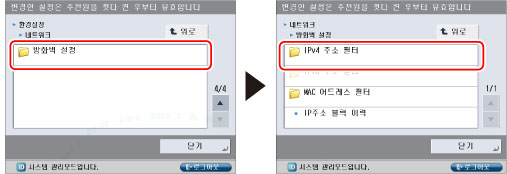
[네트워크]에서 [방화벽 설정]을 누르고 → [IPv4 주소 필터]를 누릅니다.
13.
다음 설정을 지정하고 → [확인]을 누릅니다.
아래 설명된 설정을 지정하면 IPv4 주소를 사용하여 수신된 패킷 및 전송된 패킷을 필터링함으로써 컴퓨터와 기기 간 데이터 송/수신 시 보안을 향상할 수 있습니다. 현재 사용 중인 환경에 따라 [IPv4 주소 필터]의 설정을 구성하여 제3자가 무단으로 액세스하는 가능성을 줄일 수 있습니다.
지정된 IPv4 주소를 사용하는 컴퓨터와 기기 간 데이터 송/수신을 거부하려면 송/수신을 허용할 송신 또는 수신 필터에 대한 기본 정책을 설정하고 거부할 IPv4 주소를 입력합니다. 지정된 IPv4 주소를 사용하는 컴퓨터와 기기 간 데이터 송/수신이 비활성화됩니다. 또한 리모트 UI도 사용할 수 없으며 IPv4 주소가 지정된 컴퓨터에서 유틸리티를 사용하여 기기에 대한 정보를 표시 또는 설정할 수 없습니다. 지정된 IPv4 주소를 사용하는 컴퓨터와 기기 간 데이터 송/수신을 허용하려면 송/수신을 거부할 송신 또는 수신 필터에 대한 기본 정책을 설정하고 허용할 IPv4 주소를 입력합니다. 지정된 IPv4 주소를 사용하는 컴퓨터와 기기 간 데이터 송/수신만 활성화됩니다. 리모트 UI를 사용할 수 있으며 기기에 관한 정보를 IPv4 주소가 지정된 컴퓨터에서 유틸리티를 사용하여 설정하거나 표시할 수 있습니다.
지정된 IPv4 주소를 사용하는 컴퓨터와의 데이터 송/수신을 거부하려면:
[IPv4 주소 필터]에서 [송신 필터]와 [수신 필터]를 누르고 → <필터 사용>을 '설정'으로 지정한 후 → <기본 폴리시>에 대해 [허가]를 누릅니다.
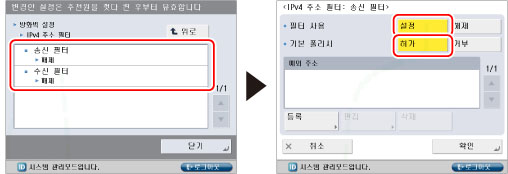
[등록]을 누른 후 → 데이터 송/수신을 거부해야 할 IPv4 주소 또는 IPv4 주소 프리픽스를 설정하고 → [확인]을 누릅니다.
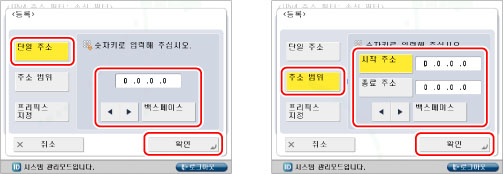
단일 IPv4 주소를 지정하는 경우: [단일 주소]를 누르고 → IPv4 주소를 입력합니다.
IPv4 주소 범위를 지정하는 경우: [주소 범위]를 누르고 → [시작 주소]를 누른 후 → 시작 IPv4 주소를 입력하고 → [종료 주소]를 누른 다음 → 마지막 IPv4 주소를 지정합니다.
IPv4 주소 프리픽스를 설정하려면: [프리픽스 지정] → [주소]를 누르고 → IPv4 주소 프리픽스를 입력한 다음 → [프리픽스 길이]를 누르고 → 프리픽스 길이를 입력합니다.
|
참고
|
|
이 절차에 지정된 Ipv4 주소를 사용하는 장치와 기기 간에 데이터 송/수신이 시도될 경우 블럭 이력이 생성됩니다. 블록 이력을 표시하려면 "블럭 이력 확인."을 참고하십시오.
|
지정된 IPv4 주소를 사용하는 컴퓨터와의 데이터 송/수신만 허용하려면:
[IPv4 주소 필터]에서 [송신 필터] 또는 [수신 필터]를 누르고 → <필터 사용>을 '설정'으로 지정한 후 → <기본 폴리시>에 대해 [거부]를 누릅니다.
[등록]을 누른 후 → 데이터 송/수신을 허용해야 할 IPv4 주소 또는 IPv4 주소 프리픽스를 설정하고 → [확인]을 누릅니다.
단일 IPv4 주소를 지정하는 경우: [단일 주소]를 누르고 → IPv4 주소를 입력합니다.
IPv4 주소 범위를 지정하는 경우: [주소 범위]를 누르고 → [시작 주소]를 누른 후 → 시작 IPv4 주소를 입력하고 → [종료 주소]를 누른 다음 → 마지막 IPv4 주소를 지정합니다.
IPv4 주소 프리픽스를 설정하려면: [프리픽스 지정] → [주소]를 누르고 → IPv4 주소 프리픽스를 입력한 다음 → [프리픽스 길이]를 누르고 → 프리픽스 길이를 입력합니다.
데이터 송/수신을 제한하지 않으려면:
[IPv4 주소 필터]에 대해 [송신 필터] 또는 [수신 필터]를 누르고 → <필터 사용>을 '해제'로 지정합니다.
|
중요
|
|
최대 16개의 IPv4 주소, IPv4 주소 범위 또는 IPv4 주소 프리픽스를 등록할 수 있습니다.
[시작주소] 값이 [종료주소]의 값보다 작거나 같아야 합니다.
장치에 허용되지 않는 프로토콜 또는 인쇄 응용 프로그램은 [방화벽 설정]의 설정이 변경된 후에도 사용할 수 없습니다. 장치에서 프로토콜 또는 인쇄 응용 프로그램을 사용하도록 설정을 구성합니다.
[프리픽스 길이]에 ‘255’를 입력하면 모든 IPv6 주소가 설정되지 않습니다.
[프리픽스 길이]에 ‘0’을 입력하면 모든 IPv4 주소가 설정됩니다.
|