주소록과 기기 설정 정보를 컴퓨터에 저장(내보내기)
주소록 저장
주소록을 컴퓨터에 파일로 저장할 수 있습니다.
1.
[설정/등록]을 클릭하고 → <관리 설정>에서 [데이터 관리]를 선택합니다.
2.
[가져오기/내보내기] → [주소록] → [내보내기]를 클릭합니다.
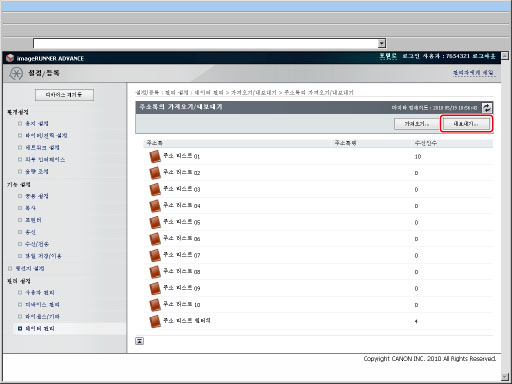
선택한 F코드록이 비밀번호로 보호되면 해당 비밀번호를 입력하라는 대화상자가 표시됩니다. 주소록 비밀번호를 입력하고 → [확인]을 클릭합니다.
3.
주소록과 파일 형식을 선택합니다.
각 항목에 대한 자세한 설명은 다음과 같습니다.
|
[주소록]:
|
파일로 저장할 F코드록을 선택합니다.
|
|
[파일 형식]:
|
내보낼 파일 형식을 선택합니다.
[전용 포맷]: 파일을 다른 Canon 기기로 가져오려는 경우에 선택합니다.
[LDAP 포맷]: 다른 응용 프로그램(예: Microsoft Internet Explorer, Netscape Navigator, Microsoft Outlook, Eudora 등)에서 파일을 사용하려는 경우에 선택합니다. 이러한 응용 프로그램은 이 파일을 LDAP 데이터로 가져옵니다.
|
|
참고
|
|
[LDAP 포맷]을 선택한 경우, 이메일 주소만 저장할 수 있습니다. 주소록에 저장된 모든 정보를 저장하려면 [전용 형식]을 선택합니다.
팩스 드라이버 주소록으로 가져오려면 [전용 형식]을 선택합니다. [LDAP 형식]이 선택된 상태에서는 이 작업을 수행할 수 없습니다.
|
4.
[내보내기 시작]을 클릭합니다.
5.
표시되는 대화상자에서 파일을 저장할 위치를 지정하고 → [저장]을 클릭합니다.
|
참고
|
|
F코드록 이름은 내보낼 수 없습니다.
|
기기 설정 저장
기기 설정을 컴퓨터에 파일로 저장할 수 있습니다. 기기 설정에는 주소록도 포함됩니다. 기기에서 내보내는 기기 설정 파일에 즐겨찾기 설정도 포함됩니다.
1.
[설정/등록]을 클릭하고 → <관리 설정>에서 [데이터 관리]를 선택합니다.
2.
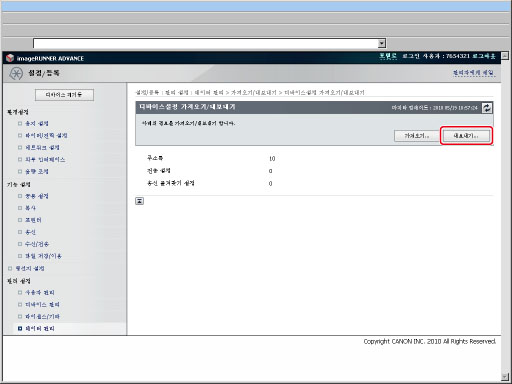
[가져오기/내보내기] → [디바이스 설정(전송 설정, 주소록, 송신 기능 즐겨찾기 설정)] → [내보내기]를 클릭합니다.
3.
[내보내기 시작]을 클릭합니다.
4.
표시되는 대화상자에서 파일을 저장할 위치를 지정하고 → [저장]을 클릭합니다.
저장된 파일의 파일 확장자는 ".fim"입니다.
|
참고
|
|
저장된 기기 설정에 대한 파일 형식은 기기의 모델에 따라 다릅니다. 내보낼 수 있는 설정도 파일 확장자에 따라 다릅니다.
|
설정/등록 설정 저장
컴퓨터에 파일로 설정/등록 설정을 저장할 수 있습니다.
1.
[설정/등록]을 클릭하고 → <관리 설정>에서 [데이터 관리]를 선택합니다.
2.
[가져오기/내보내기] → [설정/등록] → [내보내기]를 클릭합니다.

3.
[내보내기 시작]을 클릭합니다.
4.
표시되는 대화상자에서 파일을 저장할 위치를 지정하고 → [저장]을 클릭합니다.
프린터 설정 저장
프린터 설정을 컴퓨터에 파일로 저장할 수 있습니다.
1.
[설정/등록]을 클릭하고 → <관리 설정>에서 [데이터 관리]를 선택합니다.
2.
[가져오기/내보내기] → [프린터 설정] → [내보내기]를 클릭합니다.

3.
[내보내기 시작]을 클릭합니다.
4.
표시되는 대화상자에서 파일을 저장할 위치를 지정하고 → [저장]을 클릭합니다.
기본 파일 이름은 'printersettings.xml'입니다.
용지 정보 설정 저장
용지 정보 설정을 컴퓨터에 파일로 저장할 수 있습니다.
1.
[설정/등록]을 클릭하고 → <관리 설정>에서 [데이터 관리]를 선택합니다.
2.
[가져오기/내보내기] → [용지 정보] → [내보내기]를 클릭합니다.

3.
용지 정보 종류를 선택합니다.
각 항목에 대한 자세한 설명은 다음과 같습니다.
|
[종별]:
|
파일에 저장할 용지 정보 종별을 선택합니다.
|
4.
[내보내기 시작]을 클릭합니다.
5.
표시되는 대화상자에서 파일을 저장할 위치를 지정하고 → [저장]을 클릭합니다.