부문별 ID 관리 지정
부문별 ID 관리 사용
1.
 (설정/등록)를 누릅니다.
2.
[관리 설정] → [사용자 관리] → [부문별 ID관리]를 누릅니다.
3.
[설정] → [확인]을 누릅니다.

부문별 ID 관리를 사용하지 않으려면 [해제]를 누릅니다.
"설정/등록 표."를 참고하십시오.
1.
(설정/등록)를 누릅니다. 2.
[관리 설정] → [사용자 관리] → [부문별 ID 관리]를 누릅니다.
3.
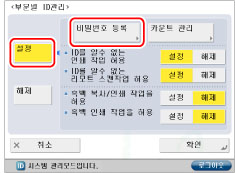
[설정] → [비밀번호 등록]을 누릅니다.

4.
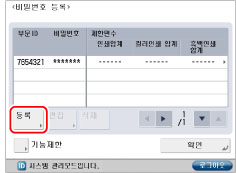
[등록]을 누릅니다.
5.
 -
-  (숫자 키)를 사용하여 부문 ID 및 비밀번호를 입력합니다.
[부문 ID]를누르고 → 부문 ID를 입력합니다.
[비밀번호]를 누릅니다.
[비밀번호]를 누르고 → 원하는 비밀번호를 입력합니다.
[확인입력]을 누르고 → 동일한 번호를 입력하여 비밀번호를 확인한 후 → [확인]을 누릅니다.
<0000000> 등과 같이 0 (제로) 숫자만 있는 부문 ID 또는 비밀번호는 저장할 수 없습니다. <0000000> 등과 같이 0 (제로) 숫자만 있는 부문 ID 또는 비밀번호는 저장할 수 없습니다. 0 (제로)으로 시작하는 비밀번호를 입력하면 앞의 0(제로)은 무시됩니다.. 예: <02> 또는 <002>를 입력하면 <0000002>가 저장됩니다.
|
참고
|
|
번호를 잘못 입력한 경우,
 (Clear)를 눌러 모든 번호를 삭제하고 → 올바른 번호를 입력하십시오. (Clear)를 눌러 모든 번호를 삭제하고 → 올바른 번호를 입력하십시오. |
|
비밀번호를 설정하지 않으려면 부문 ID만 입력하여 기기를 사용할 수 있습니다.
|
6.
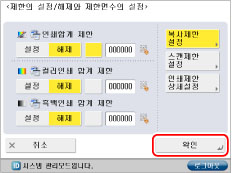
[제한의 설정/해제와 제한면수의 설정]을 누릅니다.
7.
제한면수를 설정합니다.
컬러/흑백 복사에 대한 제한을 설정하려면 [복사 제한 설정]을 누르고 → 제한면수 설정을 지정한 후 → [확인]을 누릅니다.
컬러/흑백 스캔에 대한 제한을 설정하려면 [스캔 제한 설정]을 누르고 → 제한면수 설정을 지정한 후 → [확인]을 누릅니다.
컬러/흑백 인쇄에 대한 제한을 설정하려면 [인쇄 제한 상세설정]을 누르고 → 제한면수 설정을 지정한 후 → [확인]을 누릅니다.
원하는 기능에서 [설정]을 누릅니다.
|
참고
|
|
<인쇄 합계제한>은 <컬러인쇄 합계제한> 및 <흑백인쇄 합계제한>의 합계입니다.
|
|
<컬러인쇄 합계제한>은 <컬러 복사제한> 및 <컬러 인쇄제한>의 합계입니다.
|
|
<흑백인쇄 합계제한>은 <흑백 복사제한> 및 <흑백 인쇄제한>의 합계입니다.
|
|
<컬러스캔 제한> 및 <흑백스캔 제한>은 인쇄합계 제한에 포함되지 않습니다.
|
원하는 기능의 [설정]/[해제] 옆에 있는  (제한면수)를 누릅니다.
(제한면수)를 누릅니다. - (숫자 키)를 사용하여 제한면수를 입력합니다. |
중요
|
|
[컬러 선택]에 대해 [자동(컬러/흑백)] 또는 [자동(컬러/그레이)]가 설정된 경우 컬러 또는 흑백(그레이스케일) 제한면수에 도달하면 어떤 작업도 수행할 수 없습니다.
|
|
컬러와 흑백 영역이 모두 포함된 문서를 인쇄하는 동안 컬러 제한면수 또는 흑백 제한면수에 도달하면 기기는 인쇄를 중지합니다.
|
|
컬러와 흑백 영역이 모두 포함된 문서를 복사하는 동안 컬러 또는 흑백 인쇄 합계 또는 복사 한계에 도달하면 기기는 복사를 중지합니다.
|
|
문서를 메모리에서 팩스로 송신하거나 수신인에게 직접 송신하는 동안 스캔 제한에 도달하면 기기는 팩스 송신을 중지합니다.
|
|
기기가 선택 품목인 피더에서 급지되는 원고를 스캔하는 동안 스캔 제한에 도달하면 기기는 스캔을 중지합니다. 제한에 도달하기 전에 스캔된 원고는 스캔 카운트에 추가되지 않습니다.
제한면수란 인쇄 면의 수를 의미합니다. 따라서, 양면 인쇄는 두 페이지로 계산됩니다.
|
|
참고
|
|
번호를 잘못 입력한 경우,
(Clear)를 눌러 모든 번호를 삭제하고 → 올바른 번호를 입력하십시오.0~999, 999페이지까지 제한면수를 설정할 수 있습니다. 제한면수에 도달하면 복사, 스캔 또는 인쇄할 수 없습니다.
|
[확인] → [확인]을 누릅니다.
8.
[확인] → [확인]을 누릅니다.
카드 리더-C1이 연결되어 있고 제한면수가 설정된 경우 남은 페이지 수(제한면수 - 사용된 페이지 수)가 각 기능의 기본 기능 화면에 나타납니다.

기능 제한
부문별 ID 관리를 사용하여 인쇄 기능 이외의 특정 기능을 제한할 수 있습니다.
1.
(설정/등록)를 누릅니다.2.
[관리 설정] → [사용자 관리] → [부문별 ID 관리]를 누릅니다.
3.
비밀번호 등록 화면을 표시합니다.
카드 리더-C1/복사 카드 리더-F1을 장착하지 않은 경우:
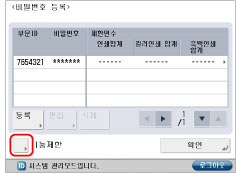
[설정] → [비밀번호 등록]을 누릅니다.

[기능제한]을 누릅니다.
카드 리더-C1/복사 카드 리더-F1을 장착한 경우:
[비밀번호 등록]을 누릅니다.
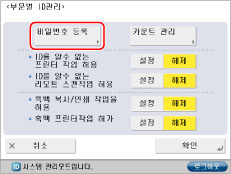
[기능제한]을 누릅니다.

4.
부문별 ID 관리를 사용하여 제한하려는 기능 (복사 기능 제외) 옆의 [설정] 또는 [해제]를 누르고 → [확인]을 누릅니다.
인쇄 기능만 제한하려면 [해제]를 누릅니다.
[송신/팩스]는 팩스 보드가 설치된 경우에만 표시됩니다. 팩스 보드가 설치되지 않은 경우 [송신]이 표시됩니다.
5.
[확인] → [확인]을 누릅니다.
|
중요
|
|
제어 카드를 사용하여 기기를 관리하고 있으며 [기능 제한]에서 제한이 '해제'로 설정되어 있는 기능이 있으면 기기가 시동될 때 메인 메뉴 화면이 나타납니다. 이 경우 제어 카드를 삽입하지 않고 1단계부터 절차를 수행합니다.
|
|
참고
|
|
남은 페이지 수는 제한이 '설정'으로 지정된 기능에 대해서만 나타납니다.
복사 기본 기능 화면과 인쇄 설정 화면에 남은 페이지 수가 가장 적은 두 개 항목이 표시됩니다. 하지만 남은 총 인쇄 매수가 최저일 경우 남은 총 인쇄 매수만 표시됩니다.
|
비밀번호 및 제한면수 변경
"설정/등록 표."를 참고하십시오.
등록한 비밀번호 및 제한면수 설정을 변경할 수 있습니다.
1.
(설정/등록)를 누릅니다. 2.
[관리 설정] → [사용자 관리] → [부문별 ID 관리]를 누릅니다.
3.
비밀번호 등록 화면을 표시합니다.
카드 리더-C1/복사 카드 리더-F1을 장착하지 않은 경우:
[설정] → [비밀번호 등록]을 누릅니다.
카드 리더-C1/복사 카드 리더-F1을 장착한 경우:
[비밀번호 등록]을 누릅니다.
4.
 또는
또는  을 눌러 변경하려는 비밀번호가 있는 부문을 표시하고 → 부문을 선택한 다음 → [편집]을 누릅니다.
 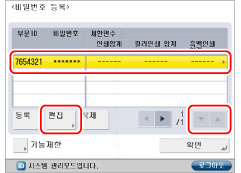 또는 을 길게 누르면 사용할 수 있는 부문 ID 페이지가 빠르게 연속으로 스크롤됩니다. 연속 스크롤은 다수의 부문별 ID가 등록되어 있는 경우 유용합니다.
5.
- (숫자 키)를 사용하여 새 비밀번호(최대 7자리)를 입력합니다. [비밀번호]를 누릅니다.
[비밀번호]를 누르고 → 새 비밀번호를 입력합니다.
[확인입력]을 누르고 → 동일한 번호를 입력하여 비밀번호를 확인한 후 → [확인]을 누릅니다.
<0000000> 등과 같이 0 (제로) 숫자만 있는 부문 ID 또는 비밀번호는 저장할 수 없습니다. <0000000> 등과 같이 0 (제로) 숫자만 있는 부문 ID 또는 비밀번호는 저장할 수 없습니다. 0 (제로)으로 시작하는 비밀번호를 입력하면 앞의 0(제로)은 무시됩니다.. 예: <02> 또는 <002>를 입력하면 <0000002>가 저장됩니다.
|
참고
|
|
번호를 잘못 입력한 경우,
(Clear)를 눌러 모든 번호를 삭제하고 → 올바른 번호를 입력하십시오. |
|
부문별 ID는 변경할 수 없습니다.
|
6.
[제한의 설정/해제와 제한면수의 설정]을 누르고 → 제한면수 제한을 변경합니다.
|
참고
|
|
번호를 잘못 입력한 경우,
(Clear)를 눌러 모든 번호를 삭제하고 → 올바른 번호를 입력하십시오. |
|
0~999, 999페이지까지 제한면수를 설정할 수 있습니다. 제한면수에 도달하면 복사, 스캔 또는 인쇄할 수 없습니다.
|
|
제한면수란 인쇄 면의 수를 의미합니다. 따라서, 양면 인쇄는 두 페이지로 계산됩니다.
|
7.
[확인] → [확인]을 누릅니다.
8.
[확인] → [확인]을 누릅니다.
부문 ID 및 비밀번호 삭제
"설정/등록 표."를 참고하십시오.
등록한 부문별 ID 및 비밀번호를 삭제할 수 있습니다.
1.
(설정/등록)를 누릅니다. 2.
[관리 설정] → [사용자 관리] → [부문별 ID 관리]를 누릅니다.
3.
[설정] → [비밀번호 등록]을 누릅니다.
4.
또는 을 눌러 삭제할 부문을 표시하고 → 부문을 선택한 다음 → [삭제]를 누릅니다. 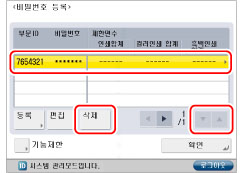
|
참고
|
|
또는 을 길게 누르면 사용할 수 있는 부문 ID 페이지가 빠르게 연속으로 스크롤됩니다. 연속 스크롤은 다수의 부문별 ID가 등록되어 있는 경우 유용합니다. |
5.
[예]를 누릅니다.
6.
[확인] → [확인]을 누릅니다.
|
중요
|
|
카드 리더-C1/복사 카드 리더-F1을 통해 부문별 ID 관리를 활성화하는 경우, 부문 ID는 등록/삭제할 수 없습니다.
|