키 페어와 기기 증명서 설정/확인
키 페어와 기기 증명서 설정
"설정/등록 표."를 참고하십시오.
다음 절차는 PDF 또는 XPS 파일에 기기 서명을 추가하는 데 필요한 키 페어 및 기기 증명서를 생성 및 업데이트하는 방법에 대해 설명합니다.
이 기능을 사용하는 데 필요한 선택 품목 제품에 대한 자세한 내용은 "각 기능에 필요한 선택 품목 제품."을 참고하십시오.
1.
 (설정/등록)를 누릅니다.
2.
[관리 설정] → [디바이스 관리] → [증명서 설정]을 누릅니다.
3.
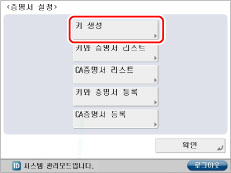
[키 생성]을 누릅니다.
4.
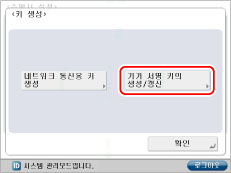
[기기 서명 키의 생성/갱신]을 누릅니다.
5.
[예]를 누릅니다.
|
중요
|
|
한 개의 키 페어만 등록할 수 있습니다.
|
|
참고
|
|
생성/업데이트된 키 페어 이름이 ‘기기 서명 키’로 설정됩니다.
|
6.
[확인]을 누릅니다.
키 페어와 기기 증명서 확인
"설정/등록 표."를 참고하십시오.
다음 절차는 "키 페어와 기기 증명서 설정"에서 생성/업데이트한 키 페어 및 기기 증명서를 확인하는 방법에 대해 설명합니다.
1.
(설정/등록)를 누릅니다.2.
[관리 설정] → [디바이스 관리] → [증명서 설정]을 누릅니다.
3.
[키와 증명서 리스트] → [이 기기에 대한 키 및 증명서 리스트]를 누릅니다.
키 페어 좌측에  (무효화)가 표시된 경우 키 페어가 손상되었거나 사용할 수 없습니다. 키 페어를 생성/업데이트하려면 "키 페어와 기기 증명서 설정."의 절차를 따르십시오.
(무효화)가 표시된 경우 키 페어가 손상되었거나 사용할 수 없습니다. 키 페어를 생성/업데이트하려면 "키 페어와 기기 증명서 설정."의 절차를 따르십시오.|
참고
|
|
이 기기의 키와 증명서 리스트 화면에서 기기 증명서에 필요한 키 페어를 삭제하거나 편집할 수 없습니다.
|
4.
[기기 서명 키]를 선택하고 → [증명서 상세정보] → [증명서 검증]을 누릅니다.

[증명서]가 회색으로 표시되거나 <키가 잘못되었거나 무효입니다.>가 나타난 경우 키 페어를 사용할 수 없습니다. 키 페어를 생성/업데이트하려면 "키 페어와 기기 증명서 설정"의 절차를 따르십시오.
|
참고
|
|
<증명서 썸프린트>에는 MD5 또는 SHA-1 메시지 요약 번호와 비교해 봄으로써 기기 서명이 있는 PDF 또는 XPS 파일의 신뢰도를 확인하는 데 사용하는 발신인 정보가 포함되어 있습니다.
|
|
기기 서명의 만기일은 키가 생성/업데이트된 후 5년으로 설정됩니다.
|
5.
[확인] → [확인] → [확인]을 누릅니다.
6.
[확인]을 누릅니다.
|
중요
|
|
일반 사용자가 기기 증명서를 확인하는 방법에 대한 자세한 내용은 "기기 서명/사용자 서명 증명서 확인."을 참고하십시오.
|